
מחזור החיים של הזמנה: מהצעת מחיר ועד החזרה
הזמנה אחת מתחילתה ועד סופה: מי עושה מה בכל שלב, באיזה מסך, ומה המערכת עושה לבד בכל מעבר בין סטטוסים.
- זמן קריאה
- 8 דק׳ קריאה
- עודכן
- עודכן 11 באוקטובר 2026
- למי
- בעלי העסק · משרד ותפעול · מכירות · מחסן · צוותי שטח · הנהלת חשבונות
איפה במערכת: מכירות › הזמנות
הרשאות נדרשות: שינוי סטטוס הזמנה, ביצוע ליקוט, קליטת החזרה, עדכון ביצוע ואספקה
המדריך עוקב אחרי הזמנה אחת לכל אורכה: מהצעת המחיר, דרך המחסן והשטח, ועד החשבונית והגבייה. בכל שלב כתוב מי מבצע אותו, באיזה מסך, מה המערכת עושה לבד, ואיפה ממשיכים לקרוא. בצילומי המסך ובסרטון תראו את החתונה של אולמי הגן, 380 אורחים, מנתוני ההדגמה.
מחזור החיים של הזמנה
סרטון הדגמה · כ־2:25 דקות · בהכנה
הזמנה אחת מההתחלה ועד הסוף: הצעת מחיר חתומה, משימות שנוצרות באישור, ליקוט, הקמה עם חתימת לקוח, פירוק, קליטת החזרה, חשבונית וגבייה.
מה רואים בסרטון
- 1.חתונה באולמי הגן: הזמנה אחת מההתחלה ועד הסוף
- 2.1. הצעת מחיר נשלחת ללקוח לחתימה
- 3.2. הלקוח חותם בטלפון, בלי משתמש וסיסמה
- 4.החתימה מסמנת שהאירוע מתקיים
- 5.3. באישור נוצרות משימות הקמה ופירוק
- 6.ובמחסן נוצרת משימת ליקוט
- 7.4. המחסן מלקט, וההזמנה עוברת למוכן
- 8.5. הקמה באתר: חתימת לקוח וסיום הקמה
- 9.ההזמנה עברה לנמסר, ונוצרה משימת החזרה
- 10.6. בפירוק הצוות מדווח על חוסרים ושברים
- 11.7. המחסן קולט את הציוד, וההזמנה עוברת לחזר
- 12.הדיווח מהשטח והקליטה במחסן, זה לצד זה
- 13.8. חשבונית מההזמנה: טיוטה, בדיקה והנפקה
- 14.9. תשלומים נרשמים בהזמנה, והיתרה עוברת לגבייה
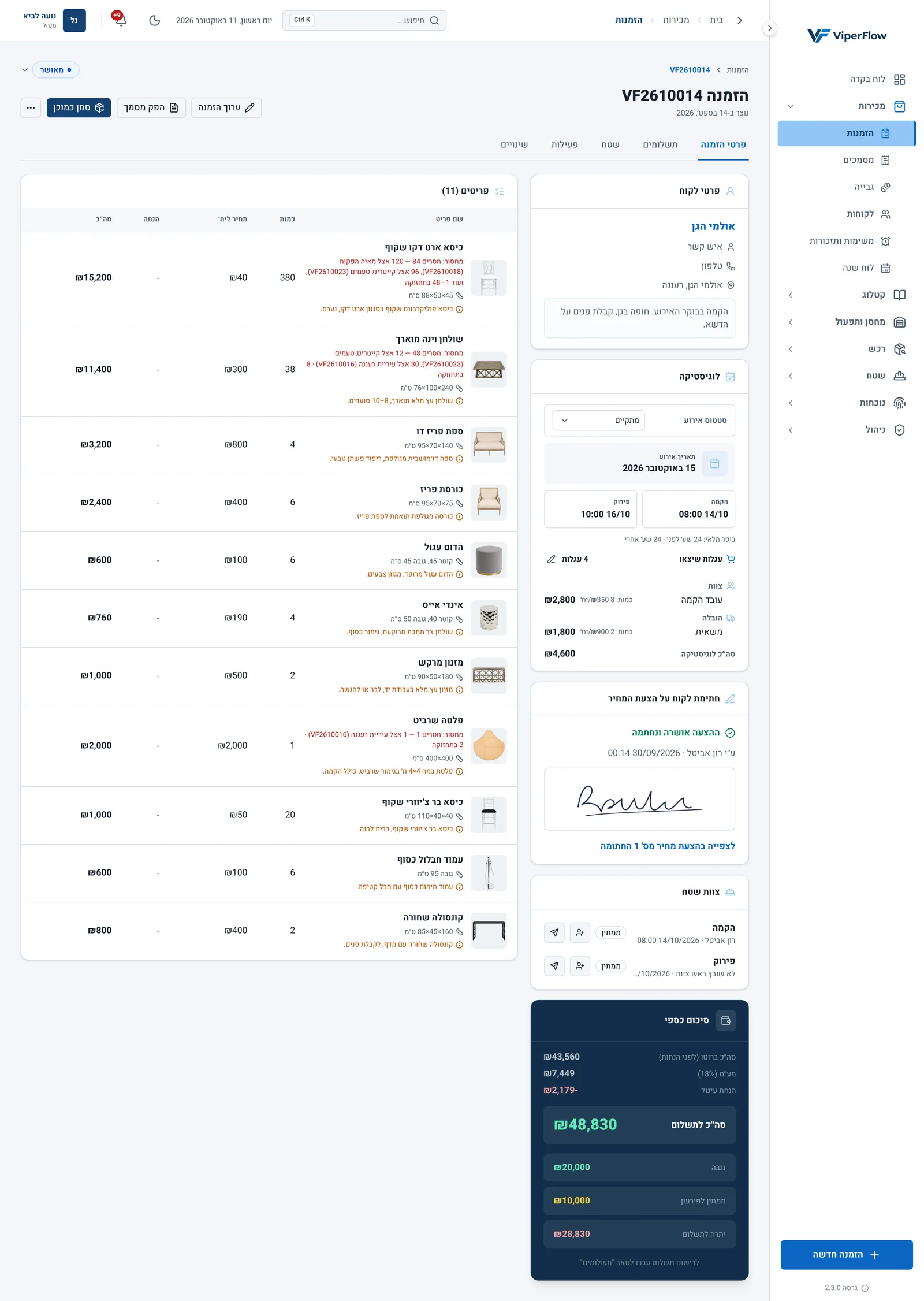
- 1. הסטטוס של ההזמנה
- 2. הפעולה הבאה: פתיחת מסך הליקוט
- 3. הצעת מחיר, טופס ליקוט, תעודת משלוח וחשבוניות
- 4. תשלומים, משימות שטח ויומן פעילות
- 5. מועדי ההקמה והפירוק וסטטוס האירוע
- 6. הלקוח חתם על הצעת המחיר
- 7. משימות השטח שנוצרו באישור
דף ההזמנה מראה בכל רגע איפה היא עומדת: הסטטוס (1), הפעולה הבאה (2), המסמכים שאפשר להפיק (3), והלשוניות עם התשלומים, משימות השטח ויומן הפעילות (4). בכרטיסים שבצד רואים את מועדי ההקמה והפירוק (5), את חתימת הלקוח על הצעת המחיר (6) ואת משימות השטח (7).
| שלב | מי | איפה במערכת | הסטטוס אחרי השלב |
|---|---|---|---|
| 1. הזמנה והצעת מחיר | מכירות | הזמנה חדשה, ואחר כך הפק מסמך › הצעת מחיר | טיוטה |
| 2. חתימת הלקוח | הלקוח, בקישור | דף ההצעה שנשלח אליו בוואטסאפ או במייל | ללא שינוי. האירוע מסומן מתקיים |
| 3. אישור | מכירות או משרד | הסטטוס בדף ההזמנה, או אשר הזמנות ברשימה | מאושר |
| 4. ליקוט | מחסן | לוז מחסן (טאבלט) או ניהול לוז מחסן | מוכן |
| 5. הקמה | צוות שטח | משימות שטח בטלפון, או קישור לעובד חיצוני | נמסר |
| 6. פירוק | צוות שטח | משימת הפירוק בטלפון | ללא שינוי |
| 7. קליטת החזרה | מחסן | החזרה בדף ההזמנה, או משימת ההחזרה במחסן | חזר |
| 8. מסמכים, תשלומים וגבייה | משרד והנהלת חשבונות | הפק מסמך, הלשונית תשלומים והמסך גבייה | ללא שינוי. אפשר בכל שלב |
1. הזמנה חדשה והצעת מחיר
מכירות פותחים הזמנה בהזמנה חדשה, באשף של שלושה שלבים: לקוח ומועדים, פריטים, וסיכום. ההזמנה נשמרת בסטטוס טיוטה. כבר מהרגע הזה הפריטים שלה נחשבים תפוסים בתאריכים שלה, כך שהזמנה אחרת לאותם ימים תראה רק את מה שנשאר. משימות למחסן ולשטח עוד לא נוצרות.
את הצעת המחיר פותחים בדף ההזמנה, בהפק מסמך › הצעת מחיר. משם אפשר להדפיס, להוריד PDF, או ללחוץ שלח לחתימה ולשלוח ללקוח קישור בוואטסאפ או במייל. פירוט: יצירת הזמנה חדשה, זמינות מלאי וחוסרים, הצעת מחיר ושליחה לחתימת הלקוח.
2. הלקוח חותם על ההצעה
הלקוח פותח את הקישור בטלפון או במחשב, בלי משתמש ובלי סיסמה, וחותם באשר וחתום. מיד אחר כך הכרטיס חתימת לקוח על הצעת המחיר בדף ההזמנה מציג ההצעה אושרה ונחתמה, עם שם החותם והחתימה. בכרטיס לוגיסטיקה השדה סטטוס אירוע מתעדכן למתקיים, והחתימה נרשמת בלשונית פעילות.
אם ההזמנה משתנה אחרי החתימה וסכומה כבר לא זהה, הכרטיס מציג אזהרה, ואפשר לשלוח ללקוח הצעה מעודכנת לחתימה.
3. אישור ההזמנה, ומה המערכת יוצרת לבד
כשהלקוח סגור על האירוע, מעבירים את ההזמנה למאושר. יש שתי דרכים:
- 1
מדף ההזמנה
לחצו על הסטטוס טיוטה שליד מספר ההזמנה, ובתפריט שנפתח בחרו מאושר.
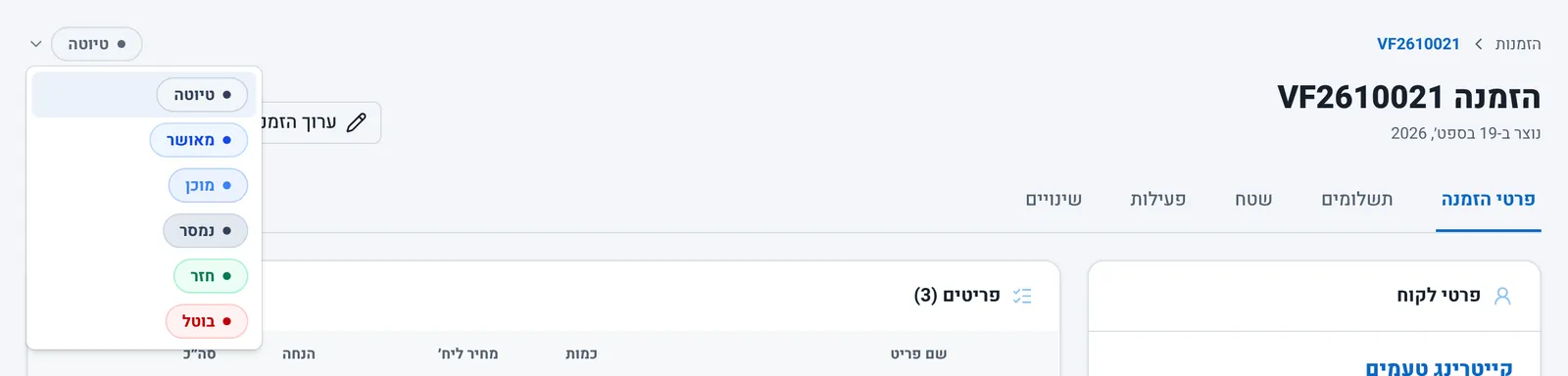
- 1. אישור ההזמנה
- 2
מרשימת ההזמנות, לכמה הזמנות יחד
סמנו את ההזמנות ולחצו אשר הזמנות. הכפתור פעיל רק כשכל ההזמנות שסימנתם בטיוטה.
שתי הדרכים דורשות את ההרשאה שינוי סטטוס הזמנה. מי שאין לו אותה רואה את הסטטוס, אבל לא יכול ללחוץ עליו.
ברגע שההזמנה מאושרת, המערכת יוצרת לבד:
- משימת ליקוט בלו״ז המחסן, ביום ההקמה בשעה 08:00. המחסן יכול להזיז אותה בתכנון לו״ז, והעדיפות שלה עולה לבד ככל שמועד ההקמה מתקרב.
- שתי משימות שטח: הקמה ביום ההקמה ופירוק ביום הפירוק. הן מופיעות בלשונית שטח של ההזמנה, בכרטיס צוות שטח ובלו״ז שטח.
- שורה ביומן בלשונית פעילות, שמתעדת את שינוי הסטטוס.
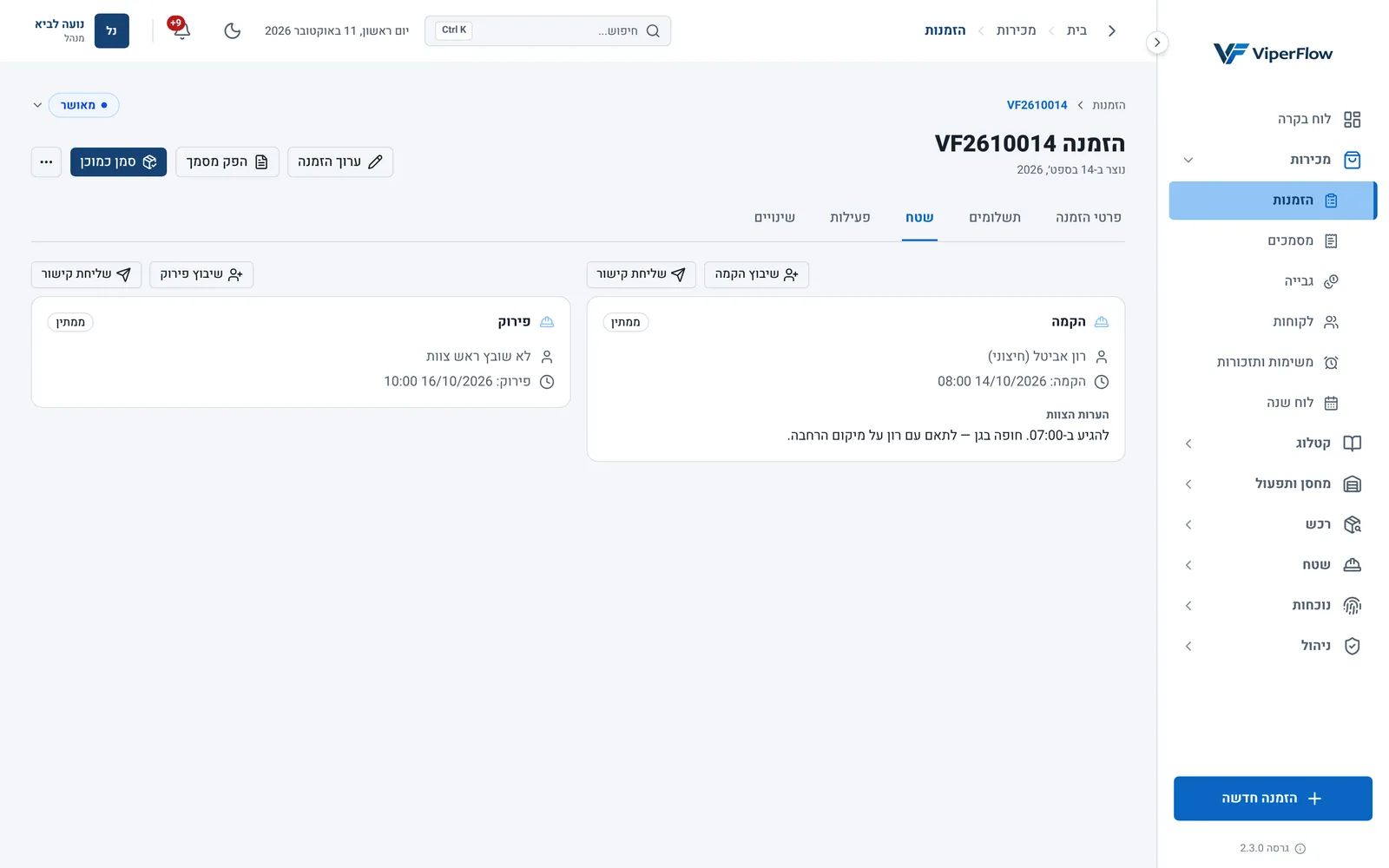
- 1. משימת ההקמה, ביום ההקמה
- 2. משימת הפירוק, ביום הפירוק
- 3. שיבוץ ראש צוות, או שליחת קישור לעובד חיצוני
המשימות עוקבות אחרי ההזמנה. אם משנים את מועדי ההקמה או הפירוק, משימות שעוד לא התחילו זזות איתם. אם מחזירים את ההזמנה לטיוטה, משימות שעוד לא התחילו נמחקות, ובאישור הבא הן נוצרות מחדש. פירוט: סטטוסים של הזמנה ומה קורה בכל מעבר.
4. ליקוט במחסן
משימת הליקוט מופיעה למחסן בניהול לוז מחסן ובמסך הטאבלט לוז מחסן (טאבלט). העובד פותח אותה, או לוחץ סמן כמוכן בדף ההזמנה, ומסמן כמה לקט מכל פריט. כל לחיצה נשמרת מיד, כך שאפשר לעצור באמצע ולהמשיך אחר כך. בנתוני ההדגמה הליקוט של החתונה באמצע: 312 מתוך 380 כיסאות כבר לוקטו.
כשכל הפריטים לוקטו, לוחצים סיים ליקוט ומציינים כמה עגלות יוצאות לאירוע. ההזמנה עוברת למוכן, משימת הליקוט נסגרת, וצוות השטח רואה את העגלות במשימות שלו. מי שמלקט מדף נייר מדפיס טופס ליקוט מהתפריט הפק מסמך.
הליקוט דורש את ההרשאה ביצוע ליקוט. פירוט: ליקוט הזמנה, מסך המחסן בטאבלט.
5. הקמה באתר האירוע
ביום ההקמה ראש הצוות פותח בטלפון את משימות שטח ונכנס למשימת ההקמה. עובד חיצוני, שאין לו משתמש במערכת, מקבל קישור בוואטסאפ ועובד באותו מסך בלי להתחבר. במסך ההקמה רואים את מפרט האירוע עם הכמויות שלוקטו, כותבים הערות ומצלמים תמונות לצוות הפירוק, ומחתימים את הלקוח בהחתם את הלקוח. החתימה אינה חובה.
בסיום לוחצים סיים הקמה. ההזמנה עוברת לנמסר, ולמחסן נוספת משימת החזרה ביום הפירוק. אם צריך גם אישור חתום על נייר, מדפיסים תעודת משלוח (בלי מחירים) מהתפריט הפק מסמך.
פירוט: ביצוע הקמה באתר האירוע, שליחת משימה לעובד חיצוני בקישור, לו״ז שטח: שיבוץ עובדים ורכבים.
6. פירוק ודיווח על חוסרים ושברים
ביום הפירוק הצוות פותח את משימת הפירוק ועובר על הרשימה בדיקת פריטים. לכל פריט מסמנים כמה חסר וכמה שבור, ולפריט שבור חובה לכתוב מה נשבר. הערות ותמונות שהשאיר צוות ההקמה מוצגות בראש המסך.
בסיום לוחצים סיים פירוק ומאשרים. אם סומנו חוסרים או שברים, הדיווח מופיע בדף ההזמנה בכרטיס חוסרים ושברים, נרשם בלשונית פעילות, ונשלחת התראה למי שמורשה לצפות בהזמנות. המלאי עוד לא משתנה: הוא מתעדכן רק בקליטת ההחזרה במחסן. פירוט: ביצוע פירוק ודיווח חוסרים.
7. קליטת החזרה במחסן
כשהציוד חוזר, המחסן פותח את קליטת ההחזרה: מהכפתור הכתום החזרה בדף ההזמנה, מהכפתור קליטת החזרה בשורת המשימה בניהול לוז מחסן, או מהכרטיס בטאבלט. לכל פריט רושמים תקין שחזר, חסר ושבור. בהתחלה הכול מסומן כתקין, ודיווח צוות הפירוק מוצג בראש המסך כדי שאפשר יהיה להשוות.
בסיום לוחצים אשר וסגור החזרה ומאשרים. ההזמנה עוברת לחזר ומשימת ההחזרה נסגרת. מה שסומן חסר יורד מהמלאי. מה שסומן שבור נרשם בתחזוקה, ולא נחשב זמין עד שסוגרים את אירוע התחזוקה.
הקליטה דורשת את ההרשאות קליטת החזרה ועדכון ביצוע ואספקה, ובלעדיהן הכפתור החזרה לא מוצג. כדי לסמן חסר צריך גם התאמת מלאי ידנית, וכדי לסמן שבור צריך ניהול רשומות תחזוקה. פירוט: קליטת החזרה, תיקון חוסרים ושברים אחרי קליטה, תחזוקה וציוד פגום.
8. מסמכים, תשלומים וגבייה
מסמכים ותשלומים לא תלויים בסטטוס, ואפשר לטפל בהם בכל שלב. למשל, רושמים מקדמה כבר כשההזמנה נסגרת, ומפיקים חשבונית אחרי האירוע.
- חשבונית או קבלה: בדף ההזמנה בחרו הפק מסמך ואחד מהסוגים חשבונית מס, חשבונית מס/קבלה או קבלה. נפתחת טיוטה עם הפריטים והסכומים של ההזמנה. אחרי בדיקה לוחצים הנפק ומאשרים, והמסמך מקבל מספר רץ וננעל לעריכה. כשחשבונית מס צריכה מספר הקצאה, המערכת מבקשת אותו מרשות המסים מיד אחרי ההנפקה. בעסק שהוא עוסק פטור מוצגת רק קבלה.
- תשלומים: בלשונית תשלומים לוחצים רשום תשלום. באותה לשונית מופיעות תוכנית תשלומים (למשל מקדמה ויתרה) והיסטוריית התשלומים. צ׳ק נחשב כנגבה רק אחרי שנפרע. בחתונה של ההדגמה שולמה מקדמה בהעברה בנקאית, ונרשם צ׳ק דחוי שעוד לא נפרע.
- גבייה: המסך גבייה מרכז את כל ההזמנות שנשארה בהן יתרה, לפי גיל החוב, ומשם מטפלים במה שבאיחור.
פירוט: הפקת מסמך מהזמנה, רישום תשלומים, צ׳קים והחזרים, גבייה וגיל החוב.
כשמשהו משתנה בדרך
- עריכת ההזמנה
- אפשר לערוך הזמנה גם אחרי שאושרה, בערוך הזמנה. שינוי מועדים מזיז את המשימות שעוד לא התחילו, ושינוי פריטים אחרי ליקוט מחייב ליקוט מחדש. עריכת הזמנה קיימת
- חזרה לטיוטה
- משימות המחסן והשטח שעוד לא התחילו נמחקות, ונוצרות מחדש באישור הבא.
- ביטול
- בטל הזמנה זמין כשההזמנה בטיוטה או במאושר, ודורש את ההרשאה ביטול הזמנה. המשימות של ההזמנה נמחקות, והמלאי שהיה תפוס בשבילה משתחרר. הזמנה מבוטלת אפשר להחזיר לטיוטה או למחוק לצמיתות. ביטול ומחיקה של הזמנה
- שינוי סטטוס ידני
- מי שיש לו שינוי סטטוס הזמנה יכול לבחור כל סטטוס מהתפריט שבדף ההזמנה, בלי לעבור במסכים של המחסן והשטח. זה מיועד לתיקון טעויות.