
הצעת מחיר ושליחה לחתימת הלקוח
הצגה והדפסה של הצעת המחיר, שליחתה לחתימה דיגיטלית בוואטסאפ, בקישור או במייל, מה הלקוח רואה בטלפון, ומה מתעדכן בהזמנה אחרי שהוא חותם.
- זמן קריאה
- 5 דק׳ קריאה
- עודכן
- עודכן 11 באוקטובר 2026
- למי
- מכירות · משרד ותפעול
איפה במערכת: מכירות › הזמנות › הזמנה › הפק מסמך › הצעת מחיר
הרשאות נדרשות: צפייה בהזמנות, צפייה במסמכים, יצירת טיוטת מסמך, הפקת מסמך, שליחת מסמך בדוא"ל
לפני שהלקוח מתחייב, שולחים לו הצעת מחיר. ViperFlow בונה את ההצעה מההזמנה עצמה, שולחת ללקוח קישור, והלקוח מאשר וחותם מהטלפון — בלי להתקין דבר ובלי חשבון. ברגע שהוא חותם, החתימה נשמרת בהזמנה והאירוע מסומן מתקיים.
הצעת מחיר וחתימה מהטלפון
סרטון הדגמה · כ־1:21 דקות · בהכנה
שולחים את הצעת המחיר של הזמנת החתונה לחתימה בוואטסאפ, הלקוח חותם בטלפון, וההזמנה מתעדכנת מיד: החתימה נשמרת והאירוע מסומן כמתקיים.
מה רואים בסרטון
- 1.החתונה באולמי הגן: הלקוח עוד לא אישר את האירוע
- 2.הפק מסמך ← הצעת מחיר
- 3.ההצעה נבנית מההזמנה: פריטים, הנחה ומע״מ
- 4.שלח לחתימה: הצעה ממוספרת וקישור אישי ללקוח
- 5.וואטסאפ נפתח עם הודעה מוכנה — שולחים
- 6.הלקוח פותח את הקישור, ממלא שם וחותם באצבע
- 7.בהזמנה: החתימה נשמרה והאירוע מתקיים
- 8.ביומן: השליחה, החתימה ואישור האירוע
- 9.סטטוס ההזמנה לא משתנה — רק סטטוס האירוע
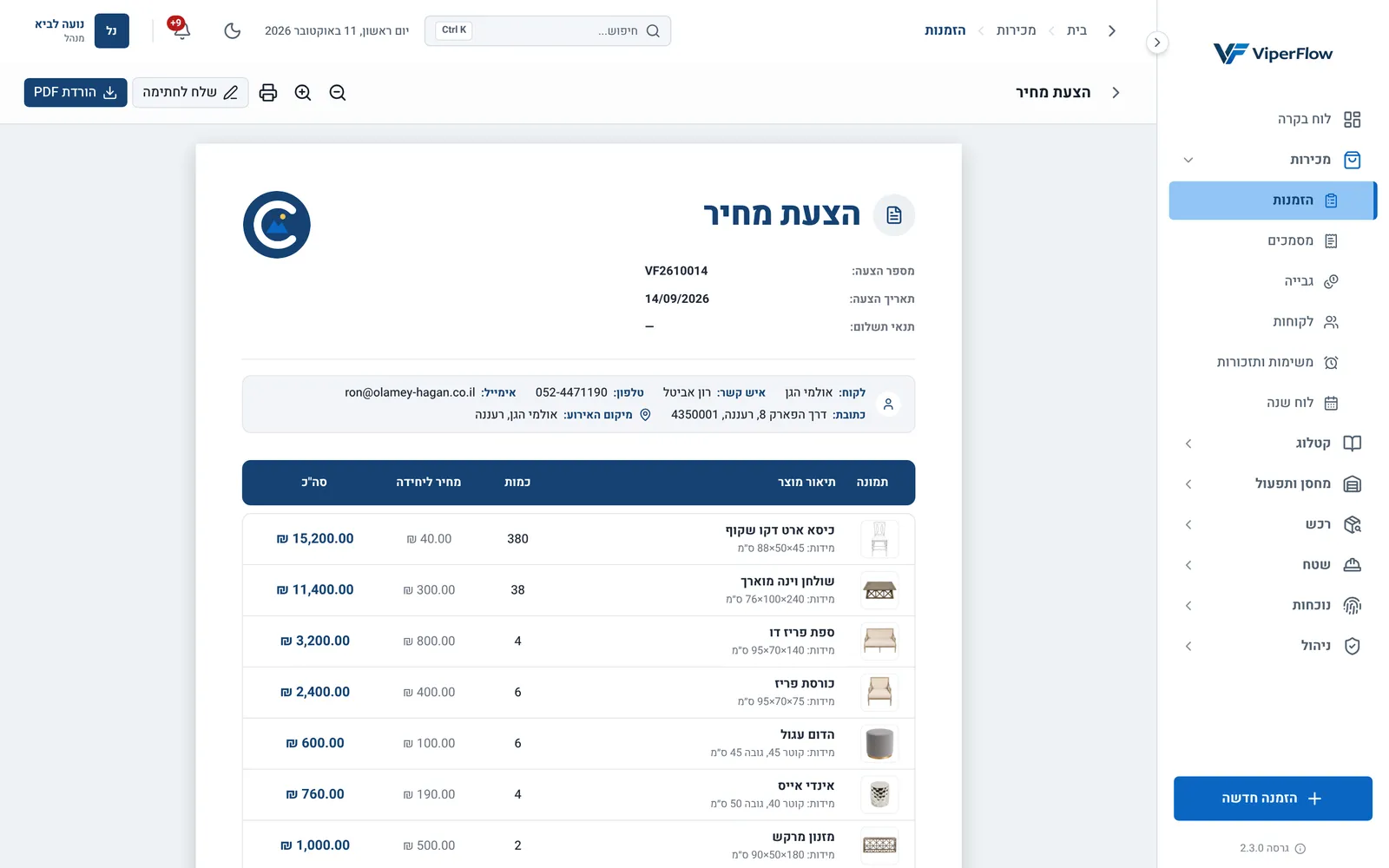
- 1. הקטנה והגדלה של התצוגה
- 2. הדפסה מהדפדפן
- 3. שליחה ללקוח לחתימה דיגיטלית
- 4. קובץ PDF — עובד גם בטלפון
מה יש בהצעת המחיר
פותחים את ההצעה מדף ההזמנה: הפק מסמך ← הצעת מחיר (בטלפון: פעולות ← הצעת מחיר). ההצעה נבנית מההזמנה כפי שהיא ברגע זה, עם הלוגו והצבעים שהוגדרו בפרטי החברה ועיצוב המסמכים:
- פרטי ההצעה: מספר הצעה (מספר ההזמנה), תאריך הצעה ותנאי תשלום.
- פרטי הלקוח והאירוע: לקוח, איש קשר, טלפון, אימייל, כתובת ומיקום האירוע.
- הפריטים: תמונה, תיאור, כמות, מחיר ליחידה וסה״כ, ועמודת הנחה כשיש הנחת שורה. שורות העובדים וההובלה מופיעות כשיש בהן כמות.
- סיכום: לפני הנחה, הנחה, מע״מ, הנחת עיגול וסה״כ לתשלום, ולידו הערות — מועד התשלום, הערות ההזמנה והערת המסמכים של העסק.
- בתחתית: אישור הצעת המחיר, עם מקום לשם מלא, תאריך וחתימה וחותמת — למי שמעדיף להדפיס ולהחתים ביד.
הדפסה ושמירה כ-PDF
סמל המדפסת פותח את חלון ההדפסה של הדפדפן. הורדת PDF יוצר קובץ ששמו כולל את סוג המסמך, שם הלקוח ומספר ההזמנה, ועובד גם בטלפון. הפרטים בהדפסה או שמירה כ-PDF.
שליחה לחתימת הלקוח
- 1
פתחו את ההצעה ולחצו שלח לחתימה.
אפשר גם מהכרטיס חתימת לקוח על הצעת המחיר בדף ההזמנה. נפתח החלון שליחת הצעת מחיר לחתימה, והמערכת מכינה את ההצעה ואת הקישור (מכין את הצעת המחיר ואת הקישור לחתימה…).
- 2
בחרו איך לשלוח.
וואטסאפ — בדקו את המספר שבשדה ליד וואטסאפ (הוא ממולא מאיש הקשר של ההזמנה) ולחצו וואטסאפ. וואטסאפ נפתח עם הודעה מוכנה ובה הסכום והקישור; שלחו אותה משם. בלי מספר, וואטסאפ מבקש לבחור איש קשר. קישור — לחצו העתק והדביקו בכל ערוץ. מייל — הקלידו כתובת, אפשר להוסיף הודעה אישית, ולחצו שלח.
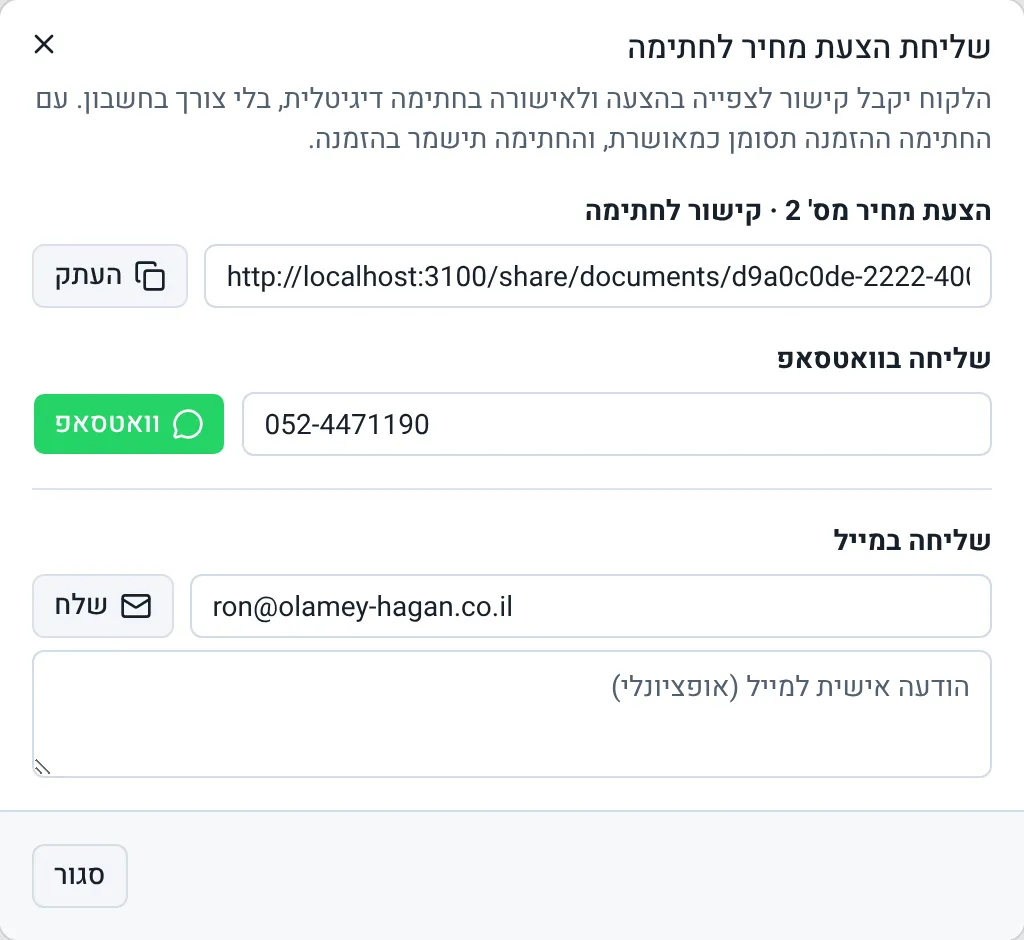
- 1. הקישור האישי — להעתקה
- 2. שליחה בוואטסאפ עם הודעה מוכנה
- 3. שליחה במייל
- 3
לחצו סגור.
בכרטיס החתימה בדף ההזמנה מופיע נשלחה לחתימה, ממתינה ללקוח.
מה השליחה עושה:
- מפיקה את ההצעה כמסמך ממוספר במודול המסמכים (הצעת מחיר מס' N). אם כבר הופקה הצעה עם אותו סכום שעוד לא נחתמה, המערכת משתמשת בה ובאותו קישור.
- יוצרת קישור אישי, שהלקוח פותח בלי להתחבר.
- רושמת ביומן הפעילות של ההזמנה את השליחה בוואטסאפ או במייל. העתקת קישור לא נרשמת.
מה הלקוח רואה
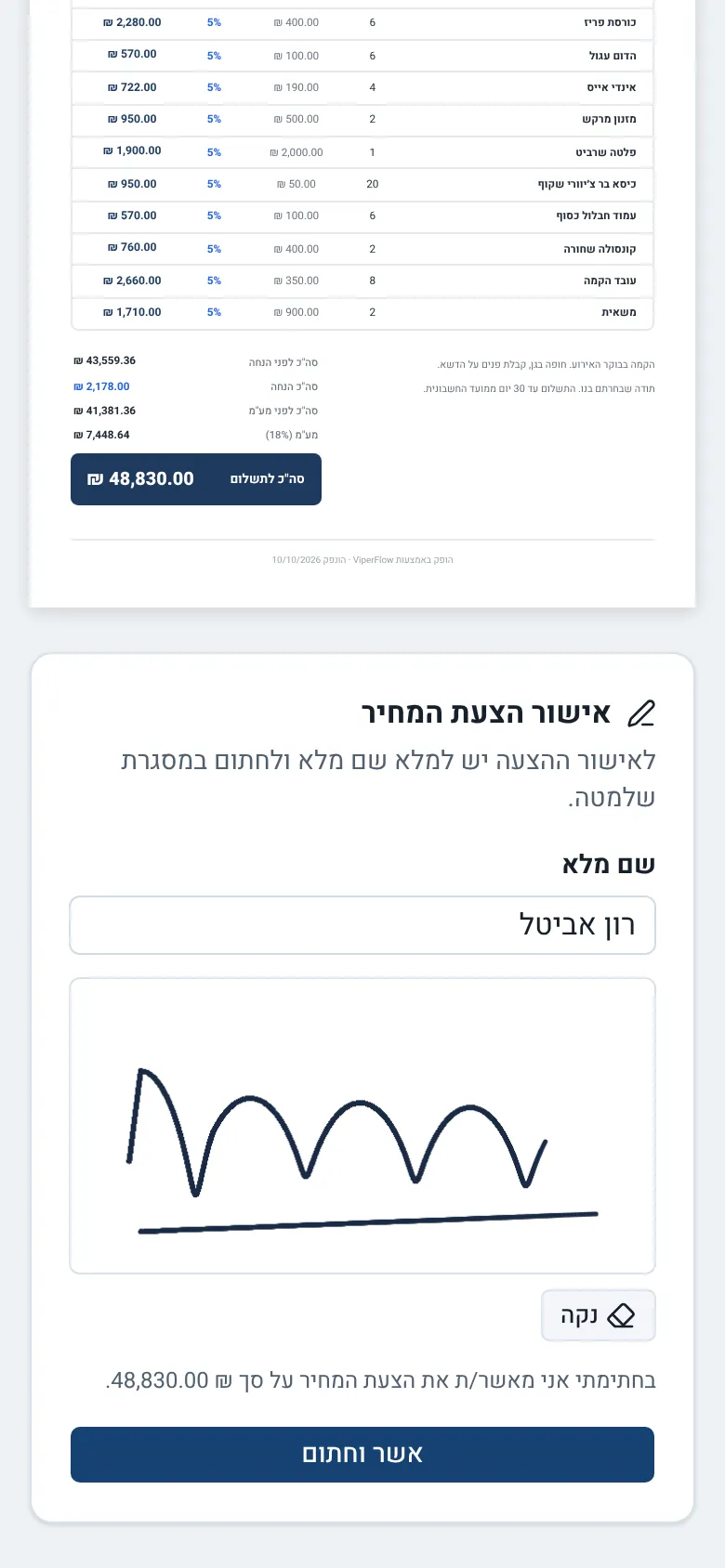
- 1. אזור החתימה — הכפתור לאישור וחתימה בראש ההצעה קופץ לכאן
- 2. השם של מי שחותם
- 3. חתימה באצבע; נקה מתחיל מחדש
- 4. אישור ההצעה בחתימה
- 1
הלקוח פותח את הקישור.
ההצעה מוצגת כעותק לצפייה, עם כפתור PDF להורדה.
- 2
לוחץ לאישור וחתימה.
הכפתור מוביל לאזור אישור הצעת המחיר שמתחת להצעה.
- 3
ממלא שם מלא וחותם באצבע במסגרת.
נקה מוחק את החתימה כדי לחתום מחדש. מתחת כתוב שבחתימה הוא מאשר את ההצעה בסכום שלה.
- 4
לוחץ אשר וחתום.
מופיע הצעת המחיר אושרה ונחתמה — תודה!, ובראש הדף פס ירוק ההצעה אושרה ונחתמה עם שם החותם והשעה. מעכשיו הקישור מציג את העותק החתום, ואי אפשר לחתום שוב.
מה קורה אחרי החתימה
- החתימה, שם החותם ושעת החתימה נשמרים בהצעת המחיר.
- סטטוס אירוע בכרטיס לוגיסטיקה עובר למתקיים, אם עוד לא היה.
- ביומן הפעילות נרשמת השורה הצעת מחיר מס' N אושרה ונחתמה ע״י …, וכשסטטוס האירוע השתנה — גם האירוע אושר כמתקיים.
- בכרטיס חתימת לקוח על הצעת המחיר מופיעים ההצעה אושרה ונחתמה, שם החותם והשעה, תמונת החתימה וקישור להצעה החתומה. הדף מתעדכן לבד, בלי לרענן.
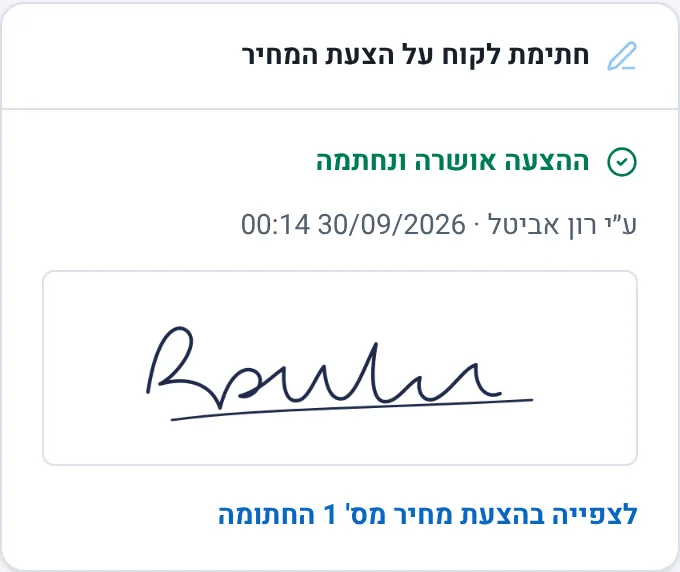
- 1. מי חתם ומתי
- 2. החתימה של הלקוח
- 3. פתיחת ההצעה החתומה במודול המסמכים
שינויים אחרי השליחה ושליחה חוזרת
הצעה שנשלחה לא משתנה. מה שקורה בשליחה הבאה תלוי בשאלה אם הלקוח כבר חתם ואם הסכום לתשלום השתנה:
- לא נחתמה, הסכום לא השתנה — שליחה חוזרת / העתקת קישור בכרטיס שולח שוב את אותה הצעה ואת אותו קישור.
- לא נחתמה, הסכום השתנה — השליחה מפיקה הצעה חדשה עם מספר חדש וקישור חדש. הקישור הקודם עדיין פתוח לחתימה, לכן אמרו ללקוח להשתמש בחדש.
- נחתמה, הסכום השתנה — הכרטיס מציג ההזמנה השתנתה מאז החתימה עם הסכום שנחתם והסכום הנוכחי, ואת הכפתור שלח הצעה מעודכנת לחתימה. ההצעה החתומה נשמרת כמו שהיא, ונשלחת הצעה חדשה.
- נחתמה, הסכום לא השתנה — אין צורך לשלוח שוב. אם בכל זאת שולחים מדף ההצעה, מופיע הלקוח כבר חתם על ההצעה, והקישור מציג את העותק החתום.
הלקוח לא קיבל את המייל.
אם הופיעה ההודעה שליחת מיילים עדיין לא הוגדרה במערכת — אפשר לשלוח את הקישור בוואטסאפ או להעתיק אותו, שלחו בוואטסאפ או העתיקו את הקישור. אחרת בדקו שהכתובת נכונה ובקשו מהלקוח לבדוק בדואר הזבל.
איפה נמצאת ההצעה החתומה?
בקישור לצפייה בהצעת מחיר מס' N החתומה שבכרטיס החתימה, וגם ברשימת המסמכים (סוגי מסמכים).
אפשר לשלוח הצעת מחיר בלי חתימה דיגיטלית?
כן. הורדת PDF ושלחו את הקובץ, או הדפיסו והחתימו ביד באזור אישור הצעת המחיר.