
שלב 2: הוספת פריטים, פריט חופשי, ספיירים והובלה
איך מחפשים ומוסיפים פריטים וסטים, משנים כמות, מחיר והנחה, מוסיפים פריט חופשי וספיירים, ומתמחרים סידור ואיסוף והובלה.
- זמן קריאה
- 6 דק׳ קריאה
- עודכן
- עודכן 11 באוקטובר 2026
- למי
- מכירות · משרד ותפעול
איפה במערכת: מכירות › הזמנות › הזמנה חדשה › בחירת פריטים
הרשאות נדרשות: יצירת הזמנה, עריכת הזמנה
בשלב 2 בונים את רשימת הציוד של האירוע. כל פריט שמוסיפים נבדק מיד מול המלאי לתאריכים שבחרתם בשלב 1. בסוף השלב יש לכם רשימת שורות עם כמויות, מחירים והנחות, ושורות לוגיסטיקה לצוות ולהובלה.
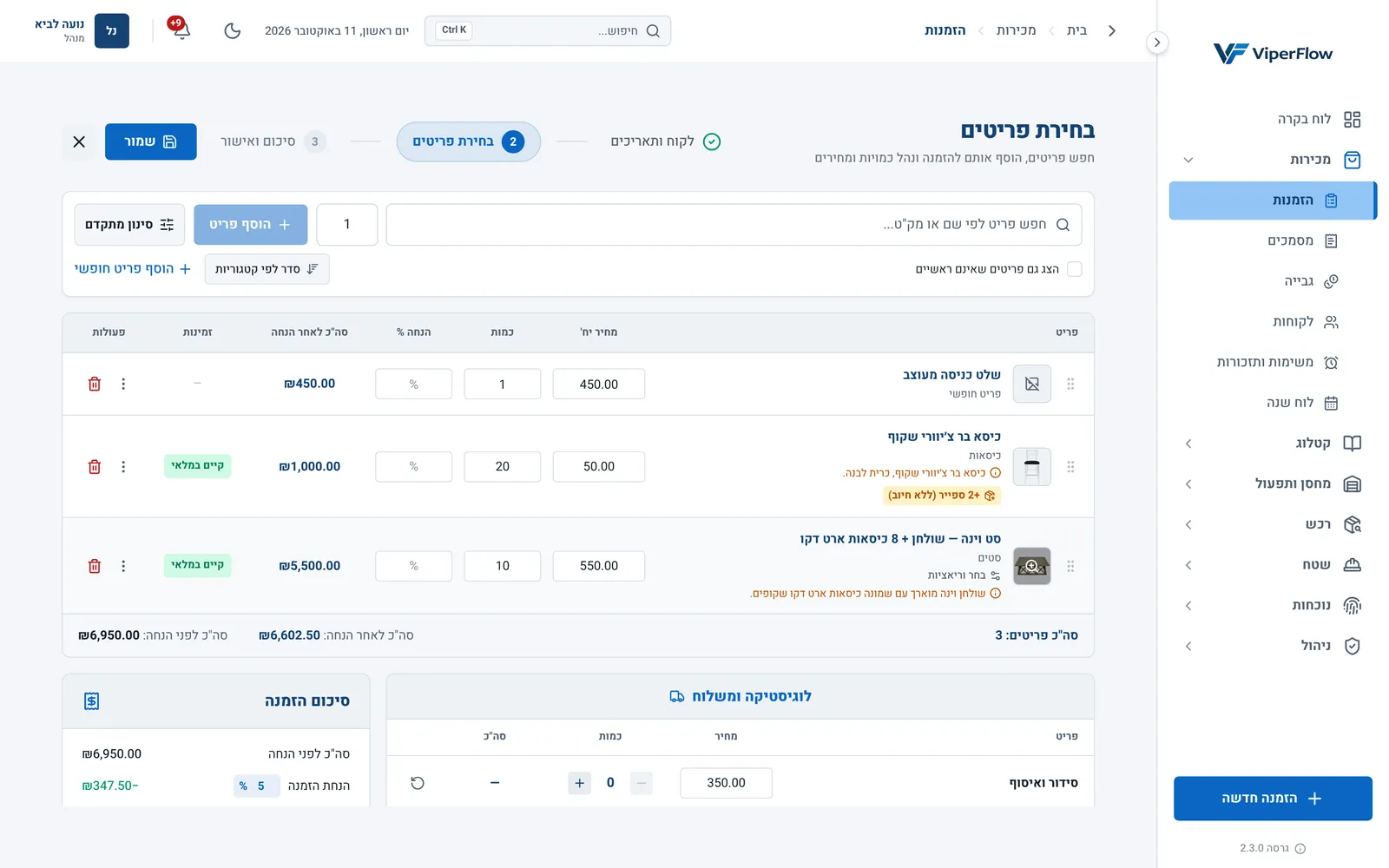
- 1. חיפוש פריט
- 2. כמות והוספה
- 3. שורה שלא מהקטלוג
- 4. ספיירים
- 5. מצב המלאי של השורה
- 6. הערה, ספיירים, וריאציות והסרה
- (1) חיפוש: כאן מקלידים את שם הפריט.
- (2) כמות והוספה: הכמות שתיכנס לשורה החדשה.
- (3) פריט חופשי: שורה עם שם ומחיר שאתם קובעים.
- (4) ספיירים: יחידות נוספות בלי חיוב.
- (5) זמינות: האם יש מספיק מלאי לתאריכים.
- (6) תפריט השורה: הערה, ספיירים, וריאציות והסרה.
הוספת פריט מהקטלוג
- 1
חפשו
הקלידו חלק משם הפריט בשדה החיפוש. בכל תוצאה מופיעים המחיר, המלאי הכללי (מלאי:), והערה מהקטלוג אם יש.
- 2
בחרו את הפריט
לחצו על התוצאה. השדה מציג עכשיו את הפריט עם התמונה והמחיר שלו. אם למוצר יש בחירות, כמו צבע או גובה, קודם נפתח חלון לבחירת וריאציה. ראו בחירת וריאציות ותוספות בהזמנה.
- 3
הקלידו כמות
בשדה כמות הקלידו את הכמות, ולחצו הוסף פריט או Enter.
- 4
טפלו בהתראת מלאי, אם מופיעה
אם אין מספיק מלאי לתאריכים, נפתח חלון חוסר. ביטול לא מוסיף את הפריט, והוסף בכל זאת (ייצור חוסר) מוסיף אותו עם חוסר. ראו זמינות מלאי וחוסרים.
השורה החדשה נוספת לראש הטבלה. המספר שליד מלאי: בתוצאות החיפוש הוא כל המלאי שלא בתחזוקה, ולא הזמינות לתאריכים שלכם. את הזמינות האשף בודק כשמוסיפים.
סטים
סט הוא מוצר שמורכב מכמה פריטים, למשל סט וינה: שולחן ושמונה כיסאות. מוסיפים אותו כמו כל פריט, והוא מופיע כשורה אחת במחיר של הסט. האשף בודק את המלאי של כל רכיב בנפרד, והמחסן מלקט את הרכיבים עצמם.
בשורה של סט, תגית הזמינות סופרת סטים שלמים לפי הרכיב שהכי חסר. למשל, מלאי חסר 3/10 אומר שיש מספיק רכיבים לשלושה סטים מתוך עשרה.
כמות, מחיר והנחה
כל שורה בטבלה ניתנת לעריכה במקום:
- כמות: הקלידו כמות חדשה. כשיוצאים מהשדה, האשף בודק שוב את המלאי. אם בחלון החוסר תבחרו ביטול, הכמות חוזרת למה שהייתה.
- מחיר ליחידה: הקלידו מחיר אחר. המחיר ההתחלתי מגיע מהקטלוג, או מהווריאציה שבחרתם.
- הנחה: הקלידו אחוז בעמודה הנחה %. ההנחה חלה על השורה הזו בלבד.
- סכום השורה: העמודה סה"כ לאחר הנחה מתעדכנת מיד.
פריט חופשי
פריט חופשי הוא שורה שלא קיימת בקטלוג, למשל עבודה מיוחדת או פריט שאתם שוכרים מספק.
- 1
לחצו הוסף פריט חופשי
הקישור נמצא מתחת לשדה החיפוש.
- 2
מלאו שם ומחיר
בחלון הוסף פריט מותאם אישית הקלידו שם הפריט ומחיר (₪), ולחצו הוסף.
- 3
קבעו כמות
השורה נוספת בכמות 1. שנו את הכמות בטבלה אם צריך.
ספיירים
ספיירים הם יחידות נוספות שהמחסן מוסיף ליתר ביטחון, למשל כמה כיסאות מעבר לכמות שהלקוח הזמין. הלקוח לא מחויב עליהן, והן לא נכנסות לסכום.
- 1
פתחו את תפריט השורה
לחצו על שלוש הנקודות בסוף השורה ובחרו הוסף ספיירים.
- 2
הקלידו כמות
הקלידו את מספר הספיירים ולחצו Enter. בשורה מופיעה תגית כמו +2 ספייר (ללא חיוב), ולחיצה עליה מאפשרת לשנות את המספר.
ספיירים נכנסים לבדיקת המלאי: 20 כיסאות עם 2 ספיירים נבדקים כ-22 כיסאות. בליקוט, המחסן רואה כמה ספיירים התבקשו ומחליט כמה להוסיף בפועל, ואחרי סיום הליקוט נחשבת הכמות שהמחסן באמת הוציא. ראו ליקוט הזמנה.
לוגיסטיקה: סידור ואיסוף והובלה
מתחת לפריטים נמצאת הטבלה לוגיסטיקה ומשלוח. יש בה תמיד שתי שורות: סידור ואיסוף, לעבודת הצוות, והובלה, למשאית. הן מתחילות בכמות 0 ובמחיר ברירת המחדל שנקבע בהגדרות העסק.
- 1
קבעו כמות
לחצו + או − בשורה. שורה בכמות 0 לא נכנסת לסכום ולא מוצגת בסיכום של שלב 3.
- 2
שנו מחיר אם צריך
הקלידו מחיר אחר בשדה המחיר. כדי לחזור למחיר ברירת המחדל, לחצו על כפתור האיפוס בסוף השורה (אפס למחיר ברירת מחדל).
- 3
הוסיפו שירות נוסף
לחצו הוסף שירות לוגיסטי, הקלידו שם השירות ומחיר (₪), בחרו סעיף הובלה או סעיף צוות, ולחצו הוסף. השירות נוסף בכמות 1. לחיצה על התגית הובלה או צוות שליד השם מחליפה את הסעיף, וסל המחזור בסוף השורה מסיר את השירות.
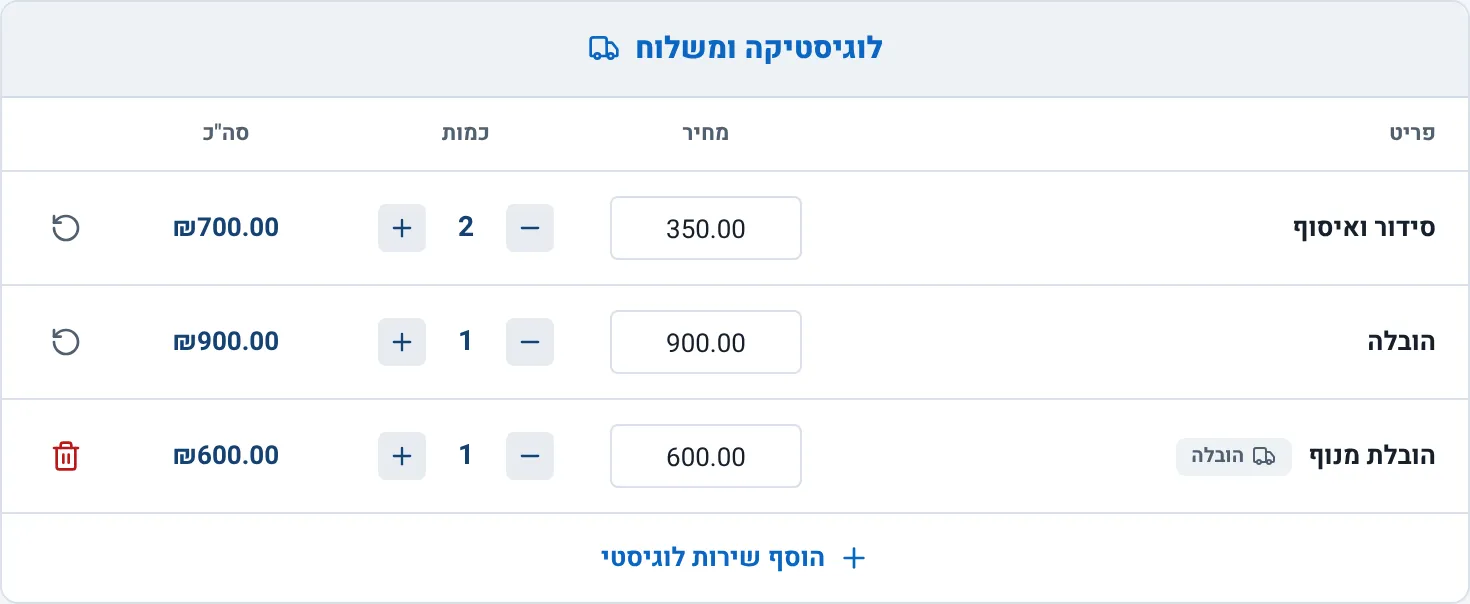
- 1. שתי השורות הקבועות
- 2. כמות
- 3. חזרה למחיר ברירת המחדל
- 4. שירות נוסף והסעיף שלו
- 5. הוספת שירות
הערה לשורה, סדר והסרה
- הערה לשורה: בתפריט השורה בחרו הוסף הערה, הקלידו ולחצו Enter. ההערה מופיעה מתחת לשם הפריט.
- סדר השורות: גררו שורה בעזרת הידית שבתחילתה. הכפתור סדר לפי קטגוריות מסדר את כל השורות לפי סדר הקטגוריות בקטלוג. פריט חדש תמיד נוסף לראש הטבלה.
- הסרה: לחצו על סל המחזור בסוף השורה, או בחרו הסר פריט בתפריט השורה.
עבודה בטלפון
בטלפון הפריטים מוצגים ככרטיסים. הקישו על כרטיס כדי לפתוח חלון עריכה עם כמות, ספיירים (ללא חיוב), מחיר יח׳, הנחה %, הערה לשורה ומיקום בהזמנה (העבר למעלה והעבר למטה), ולפי הפריט גם וריאציות וזמינות. מחק פריט מסיר את השורה, וסיום סוגר את החלון. הקטעים לוגיסטיקה ומשלוח וסיכום הזמנה מקופלים: הקישו על השם כדי לפתוח אותם.
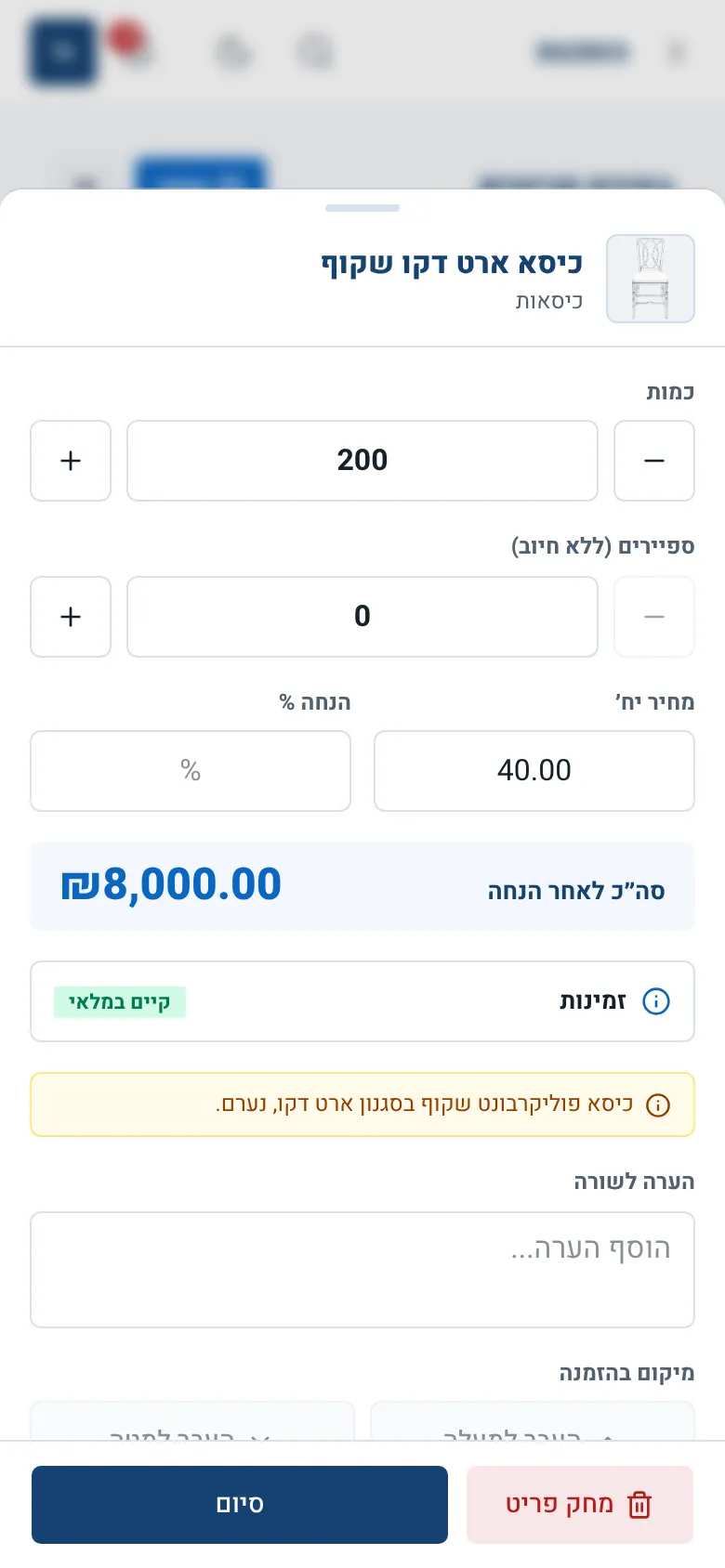
- 1. כמות
- 2. ספיירים
- 3. מחיר והנחה
- 4. הסרה וסגירה
הפריט לא נמצא בחיפוש. למה?
החיפוש בודק רק את שם הפריט, וכברירת מחדל מציג רק מוצרים ראשיים ופעילים. סמנו הצג גם פריטים שאינם ראשיים, ובטלו את פעילים בלבד בסינון מתקדם.
מה ההבדל בין פריט חופשי לשירות לוגיסטי?
פריט חופשי הוא שורה רגילה: הנחת ההזמנה חלה עליו, ואפשר לתת לו הנחת שורה. שירות לוגיסטי נכנס לטבלת הלוגיסטיקה, בלי הנחות.
הנחת ההזמנה לא הורידה את מחיר ההובלה. למה?
הנחת ההזמנה לא חלה על לוגיסטיקה. כדי להוזיל הובלה או סידור ואיסוף, שנו את המחיר בשורה עצמה.