
התקנת האפליקציה במחשב, בטלפון ובטאבלט
ViperFlow עובדת בכל דפדפן. מי שרוצה סמל משלה יכול להתקין אותה בטלפון ובמחשב, או להוריד אפליקציה ל-Windows ול-Mac שמתעדכנת לבד.
- זמן קריאה
- 4 דק׳ קריאה
- עודכן
- עודכן 11 באוקטובר 2026
- למי
- בעלי העסק · משרד ותפעול · מכירות · מחסן · צוותי שטח · הנהלת חשבונות · נוכחות ושכר
איפה במערכת: אתר ViperFlow › הורדה
אין חובה להתקין כלום: ViperFlow עובדת בכל דפדפן עדכני, במחשב ובטלפון, עם אותו משתמש ואותם נתונים. התקנה נותנת למערכת סמל וחלון משלה, כך שקל לפתוח אותה והיא לא הולכת לאיבוד בין הלשוניות. בכל הדרכים צריך חיבור לאינטרנט.
התקנה מהדפדפן במחשב
- 1
היכנסו למערכת בכרום או באדג׳.
- 2
בחרו בהתקנה.
לחצו על סמל ההתקנה שבצד שורת הכתובת, או פתחו את תפריט הדפדפן ובחרו בהתקנת האפליקציה. השמות משתנים מעט בין הדפדפנים.
- 3
אשרו.
נוצר סמל של ViperFlow בשולחן העבודה או בתפריט ההתחלה. האפליקציה נפתחת ישר למערכת, בחלון נפרד.
אפליקציה שהותקנה מהדפדפן מתעדכנת יחד עם האתר, ואין צורך לעשות בה כלום.
התקנה בטלפון
- אנדרואיד (כרום)
- פתחו את המערכת, פתחו את תפריט הדפדפן (שלוש הנקודות) ובחרו בהוספה למסך הבית או בהתקנת האפליקציה.
- אייפון (ספארי)
- פתחו את המערכת בספארי, לחצו על כפתור השיתוף ובחרו ״הוספה למסך הבית״.
האפליקציה ל-Windows ול-Mac
יש גם אפליקציה מלאה להתקנה במחשב, עם תפריטים בעברית, חלון שמירה רגיל לקבצים ועדכון אוטומטי. היא מציגה את אותה מערכת, מול אותו שרת ואותם נתונים כמו הדפדפן.
עמוד ההורדה באתר, עם כפתור הורדה ל-Windows וכפתור הורדה ל-Mac, דרישות המערכת והערה להפעלה הראשונה
צילום מסך יתווסף בקרוב
- 1. התקנה ל-Windows 10 ומעלה
- 2. קובץ אחד ל-Apple Silicon ול-Intel
- 3. מה לצפות בהפעלה הראשונה
- 1
היכנסו לעמוד ההורדה.
באתר ViperFlow בחרו הורדה, או היכנסו ישר לעמוד ההורדה.
- 2
הורידו את הגרסה שלכם.
הורדה ל‑Windows (Windows 10 ומעלה, 64-bit) או הורדה ל‑Mac (macOS 11 ומעלה, מחשבי Apple Silicon ו-Intel).
- 3
ב-Windows: הריצו את קובץ ההתקנה.
בהתקנה הראשונה Windows עשוי להציג אזהרת SmartScreen. לחצו ״מידע נוסף״ ואז ״הפעל בכל זאת״.
- 4
ב-Mac: גררו את ViperFlow לתיקיית Applications.
פתחו את הקובץ שהורד, גררו את ViperFlow לתיקיית Applications והפעילו אותה משם, ולא מתוך קובץ ההורדה. אחרת העדכונים האוטומטיים לא יעבדו.
- 5
היכנסו עם המייל והסיסמה שלכם.
אותם פרטים כמו בדפדפן. כניסה ראשונה
עדכוני גרסה באפליקציה למחשב
האפליקציה בודקת לבד אם יש גרסה חדשה ומורידה אותה ברקע. כשההורדה מסתיימת מופיע החלון עדכון זמין: הפעל מחדש עכשיו מתקין מיד, ומאוחר יותר משלים את העדכון בסגירה הבאה של התוכנה. כדי לבדוק ידנית, בחרו בתפריט עזרה › בדוק עדכונים.
הגרסה המותקנת מוצגת בתחתית התפריט הצדי. לחיצה עליה פותחת את מה חדש ב־ViperFlow, עם השינויים בגרסאות האחרונות.
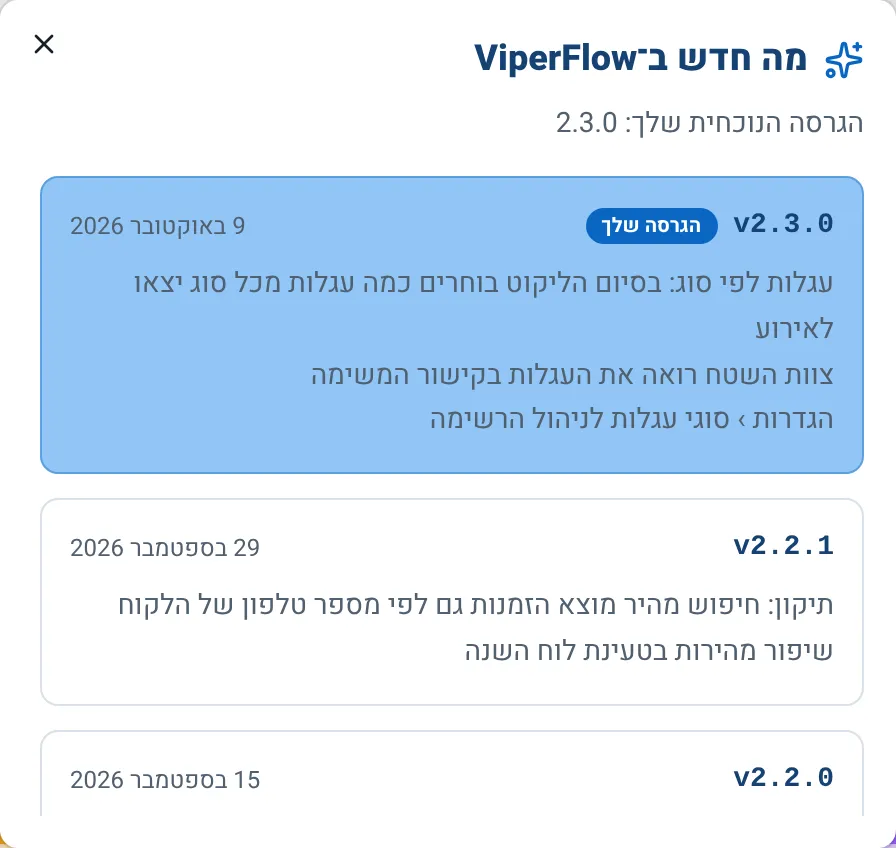
- 1. כל עדכוני הגרסה במקום אחד
- 2. מה השתנה בגרסה האחרונה
- קבצים
- קובץ שמורידים, כמו ייצוא או PDF, נשמר דרך חלון שמירה רגיל. אחרי השמירה מופיעה הודעה עם פתח תיקייה.
- תפריטים
- קובץ (הדפסה), עריכה, תצוגה (רענן, הגדל, הקטן, מסך מלא) ועזרה (בדוק עדכונים, אודות, פתח בדפדפן).
- חלון אחד
- פתיחה נוספת של האפליקציה מחזירה אתכם לחלון שכבר פתוח. אם מופיעה ההודעה ViperFlow כבר פועלת, סגרו את ViperFlow ופתחו שוב.
- קישורים מהמייל
- קישורי הזמנה ואיפוס סיסמה נפתחים בדפדפן הרגיל, ולא באפליקציה.
- התראות
- האפליקציה מציגה התראות של Windows או Mac כשהיא פתוחה, גם כשהחלון ממוזער.
טאבלט למחסן
לטאבלט במחסן יש שתי דרכים:
- בדפדפן, בלי התקנה
- פותחים בכרום של הטאבלט את מסך המחסן ומתחברים עם משתמש המחסן. את הקישור מעתיקים בטאבלט מחסן שבהגדרות (העתק קישור), או פותחים מהתפריט את לוז מחסן (טאבלט). אפשר גם להוסיף את המסך למסך הבית, ואז הוא נפתח במסך מלא.
- מסוף מחסן נעול
- אפליקציית מחסן ייעודית לאנדרואיד, שנועלת את הטאבלט על מסכי המחסן כך שהעובדים לא יוצאים ממנו לאפליקציות אחרות. מתקינים אותה פעם אחת בעזרת מחשב, לפי ההדרכה בטאבלט מחסן. הקמת טאבלט מחסן ייעודי
מה רואים במסך עצמו: מסך המחסן בטאבלט.
הפעלת התראות
בכל מכשיר מפעילים התראות בנפרד: בתפריט המשתמש בחרו הגדרות התראות והפעילו את התראות במכשיר זה. כשהדפדפן שואל אם לאפשר התראות, אשרו. באותו חלון בוחרים גם אילו סוגי התראות לקבל. התראות: פעמון, דף התראות והתראות לטלפון
צריך להתקין כדי לעבוד?
לא. אפשר לעבוד מכל דפדפן, בכל מחשב או טלפון. ההתקנה רק נותנת למערכת סמל וחלון משלה.
מה ההבדל בין ההתקנה מהדפדפן לאפליקציה ל-Windows ול-Mac?
שתיהן מציגות את אותה מערכת. האפליקציה ל-Windows ול-Mac מוסיפה תפריטים, חלון שמירה רגיל לקבצים ועדכוני גרסה מסודרים, אבל מציגה התראות רק כשהיא פתוחה. ההתקנה מהדפדפן עובדת גם בטלפון ומתעדכנת יחד עם האתר.
אפשר לעבוד בלי אינטרנט?
לא. כל שינוי נשמר מיד בשרת. בלי חיבור מופיע פס אדום, ושינויים לא נשמרים עד שהחיבור חוזר.