
כניסה ראשונה, השלמת הרשמה ואיפוס סיסמה
איך מקבלים גישה למערכת, קובעים סיסמה מקישור ההזמנה, נכנסים ויוצאים, ומה עושים כששכחתם את הסיסמה.
- זמן קריאה
- 3 דק׳ קריאה
- עודכן
- עודכן 11 באוקטובר 2026
- למי
- בעלי העסק · משרד ותפעול · מכירות · מחסן · צוותי שטח · הנהלת חשבונות · נוכחות ושכר
איפה במערכת: דף הכניסה
כדי לעבוד ב-ViperFlow צריך משתמש בעסק שלכם. את המשתמש פותח מנהל המערכת בעסק, ואין הרשמה עצמית. כאן מוסבר מה עושים עם ההזמנה שהגיעה במייל, איך נכנסים, איזה מסך נפתח, מה עושים כששכחתם סיסמה, ואיך יוצאים.
קבלת גישה: הזמנה במייל או סיסמה מהמנהל
מנהל המערכת מוסיף אתכם בניהול משתמשים, ובוחר אחת משתי דרכים:
- שליחת הזמנה במייל
- מגיע אליכם מייל בנושא ״הזמנה למערכת ViperFlow״ עם הכפתור קביעת סיסמה והשלמת הרשמה. בוחרים סיסמה לפי השלבים שבהמשך.
- הגדרת סיסמה עכשיו
- המנהל קובע לכם סיסמה ומוסר אותה לכם. נכנסים מיד עם כתובת המייל והסיסמה, ולא נשלח מייל.
- 1
פתחו את המייל ולחצו קביעת סיסמה והשלמת הרשמה
הקישור נפתח בדפדפן, במסך השלמת הרשמה. אם הכפתור לא עובד, העתיקו לשורת הכתובת את הקישור שמופיע מתחתיו.
- 2
בחרו סיסמה
הקלידו אותה בשדה סיסמה ושוב בשדה אימות סיסמה. הסיסמה צריכה לכלול לפחות 8 תווים.
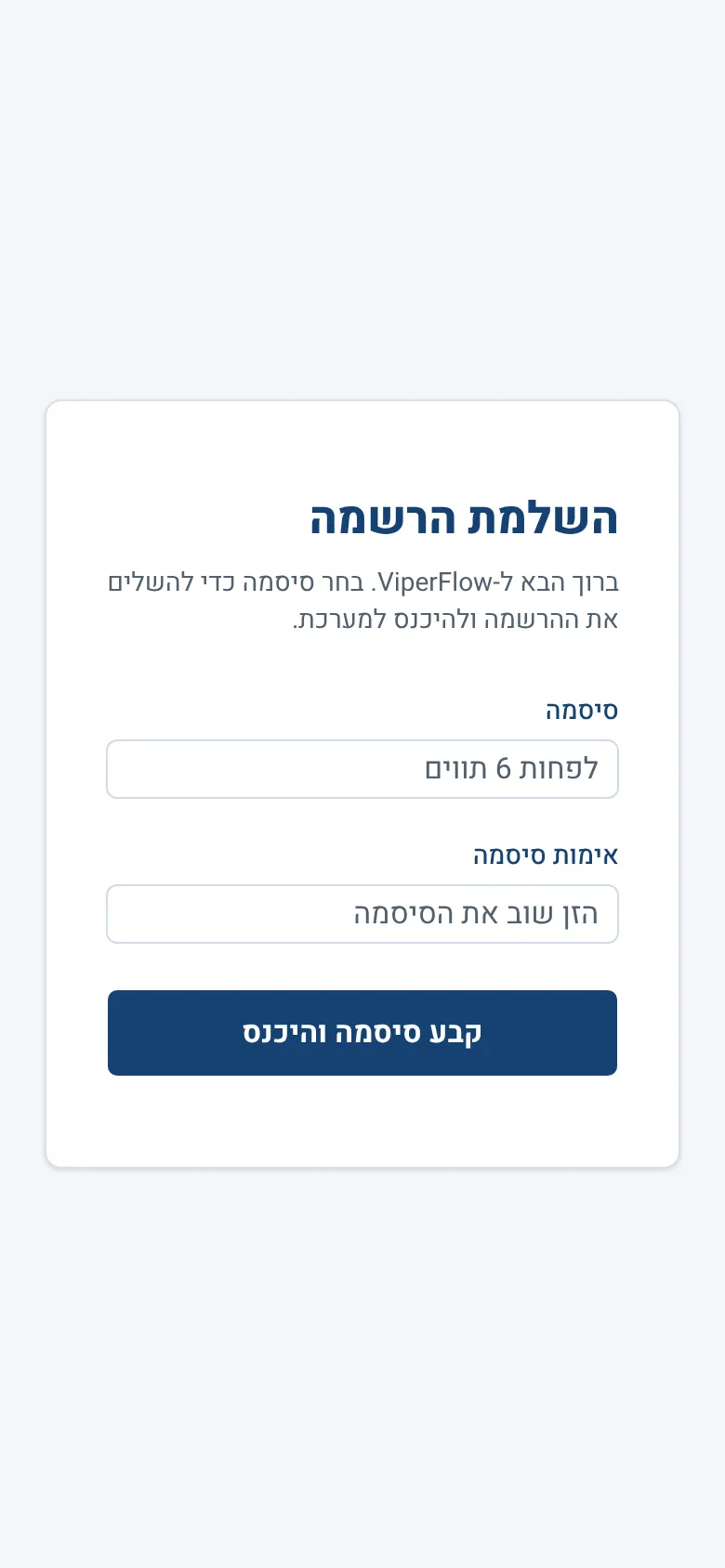
- 1. סיסמה חדשה, לפחות 8 תווים
- 2. אותה סיסמה שוב
- 3. שמירה וכניסה למערכת
- 3
לחצו קבע סיסמה והיכנס
הסיסמה נשמרת ואתם נכנסים ישר למערכת. מעכשיו נכנסים עם כתובת המייל והסיסמה האלה.
כניסה למערכת
לדף הכניסה מגיעים מהכפתור כניסה למערכת באתר ViperFlow, או ישירות מכתובת המערכת. באפליקציה שהותקנה במחשב או בטלפון הוא נפתח לבד כשאתם לא מחוברים.
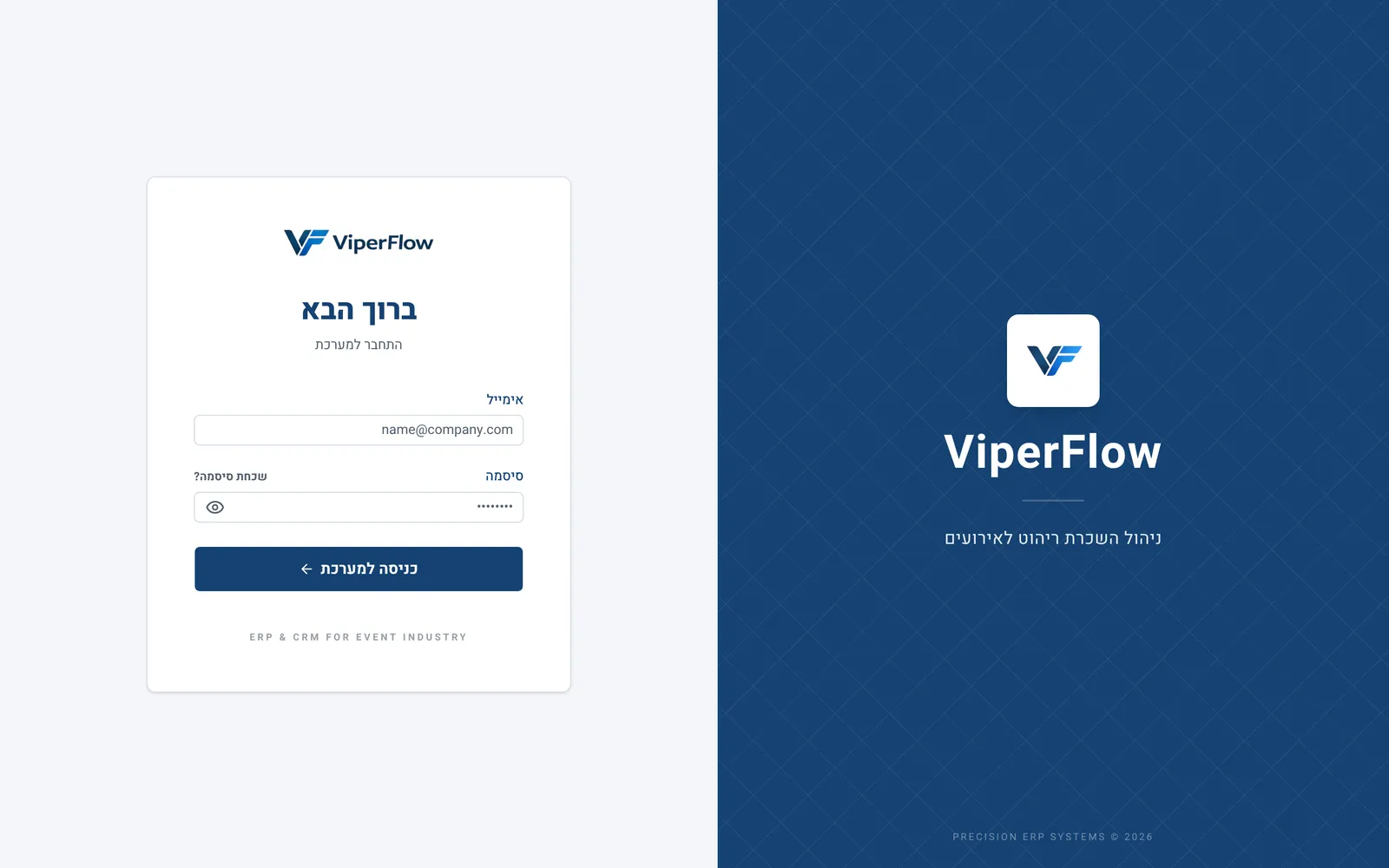
- 1. כתובת המייל שאיתה נפתח לכם המשתמש
- 2. הסיסמה, ובעין אפשר לראות מה הקלדתם
- 3. איפוס סיסמה
- 4. כניסה
- 1
הקלידו את כתובת המייל בשדה אימייל (1).
- 2
הקלידו את הסיסמה בשדה סיסמה (2).
סמל העין שבתוך השדה מציג את הסיסמה, כדי לבדוק שהקלדתם נכון.
- 3
לחצו כניסה למערכת (4).
אם המייל או הסיסמה שגויים, מופיעה הודעת שגיאה ואפשר לנסות שוב.
המערכת זוכרת אתכם במכשיר, ובפעם הבאה תיכנסו ישר, עד שתתנתקו.
איזה מסך נפתח אחרי הכניסה
אחרי הכניסה נפתח לוח שנה, עם האירועים של החודש. מי שאין לו הרשאה ללוח השנה, למשל משתמש שרק סופר מלאי, מגיע למסך הראשון בתפריט שמותר לו לפתוח. כך כל אחד נוחת על מסך שהוא יכול לעבוד בו.
אם פותחים קישור למסך שאין לכם הרשאה אליו, מופיעה ההודעה אין לך הרשאה לצפות בעמוד זה, והמערכת מעבירה אתכם לאותו מסך פתיחה. לא רואים מסך או כפתור?
שכחתם סיסמה
- 1
בדף הכניסה לחצו שכחת סיסמה? (3).
- 2
הקלידו את כתובת המייל ולחצו שלח קישור איפוס.
מופיעה ההודעה המייל נשלח, ומגיע מייל בנושא ״איפוס סיסמה — ViperFlow״.
- 3
במייל לחצו בחירת סיסמה חדשה.
נפתח המסך איפוס סיסמה.
- 4
הקלידו סיסמה חדשה פעמיים ולחצו עדכן סיסמה והיכנס.
אתם נכנסים למערכת, ומעכשיו נכנסים עם הסיסמה החדשה.
יציאה מהמערכת
- 1
פתחו את תפריט המשתמש.
זה הריבוע עם ראשי התיבות של שמכם, בקצה השמאלי של הסרגל העליון.
- 2
בחרו התנתקות.
אתם חוזרים לדף הכניסה, והנתונים שנטענו נמחקים מהדפדפן.
המנהל אומר שהוסיף אותי, אבל לא הגיע מייל.
בדקו בתיקיית הספאם. אם המנהל בחר הגדרת סיסמה עכשיו, לא נשלח מייל בכלל, ואת הסיסמה מקבלים ממנו.
איך משנים סיסמה כשאני כבר מחובר?
אין במערכת מסך להחלפת סיסמה. התנתקו, ובדף הכניסה לחצו שכחת סיסמה? כדי לבחור סיסמה חדשה.
אני מקליד סיסמה נכונה וחוזר לדף הכניסה.
כך קורה כשהמשתמש שלכם הושבת. רק מנהל יכול להפעיל אותו מחדש, בניהול משתמשים.
אפשר להיות מחובר בכמה מכשירים?
כן. אותו משתמש יכול להיות מחובר בו זמנית במחשב, בטלפון ובאפליקציה למחשב.