
הכרת המסך: תפריט, סרגל עליון וחיפוש מהיר
איפה כל דבר נמצא: התפריט הצדי והמצב המצומצם שלו, הסרגל התחתון בטלפון, הסרגל העליון, החיפוש המהיר, מצב כהה והגרסה.
- זמן קריאה
- 5 דק׳ קריאה
- עודכן
- עודכן 11 באוקטובר 2026
- למי
- בעלי העסק · משרד ותפעול · מכירות · מחסן · צוותי שטח · הנהלת חשבונות · נוכחות ושכר
כל המסכים במערכת בנויים באותה מסגרת: תפריט בצד ימין, סרגל עליון, ובאמצע המסך עצמו. בטלפון התפריט עובר לסרגל בתחתית המסך. כדאי להכיר את המסגרת פעם אחת, כי היא זהה בכל מסך.
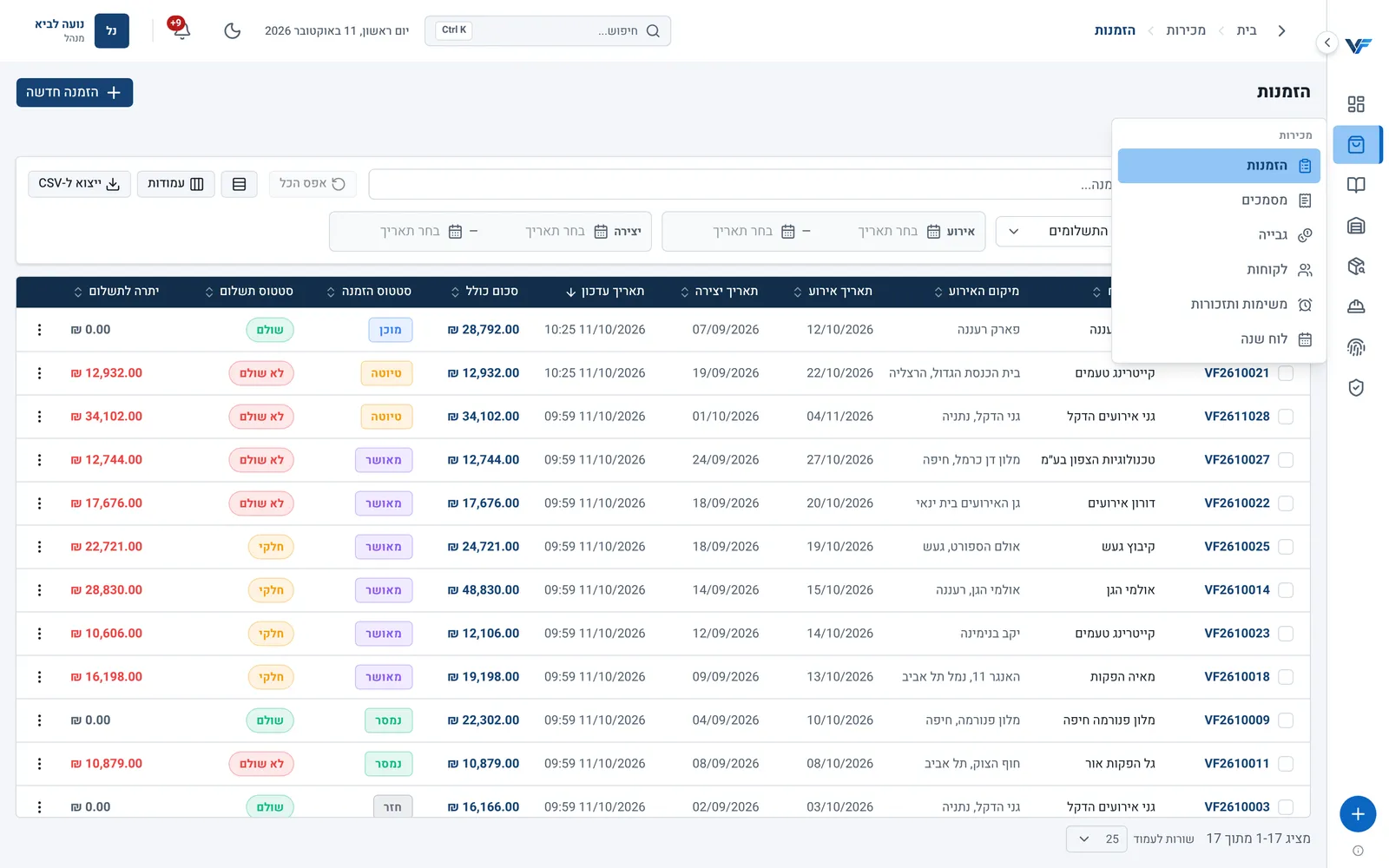
- 1. התפריט המצומצם: סמל לכל קבוצה
- 2. המסכים של הקבוצה, במעבר עכבר
- 3. הרחבה וצמצום של התפריט
- 4. איפה אתם נמצאים
- 5. חיפוש מהיר בכל המערכת
- 6. מצב כהה, התראות ותפריט המשתמש
התפריט הצדי
התפריט מחולק לקבוצות לפי תחומים: כללי, מכירות, קטלוג, מחסן ותפעול, רכש, שטח, נוכחות וניהול. כל אחד רואה רק את המסכים שמותר לו לפתוח, וקבוצה שאין בה אף מסך מותר לא מוצגת. לכן התפריט של עובד מחסן קצר יותר מזה של מנהל.
במחשב התפריט מוצג כברירת מחדל כפס צר של סמלים (1). מעבר עם העכבר על סמל של קבוצה פותח חלון קטן עם המסכים שלה (2). כדי לראות את התפריט המלא עם השמות, לחצו על כפתור החץ העגול שבשולי התפריט (3). לחיצה נוספת מצמצמת אותו שוב, והבחירה נשמרת במכשיר.
בתפריט המלא כל קבוצה נפתחת ונסגרת בלחיצה על שמה. הקבוצה של המסך שבו אתם נמצאים נפתחת לבד, והמסך הפעיל מסומן. בתחתית התפריט נמצאים הכפתור הזמנה חדשה, למי שמורשה ליצור הזמנות, ומספר הגרסה.
בטלפון: הסרגל התחתון והכפתור עוד
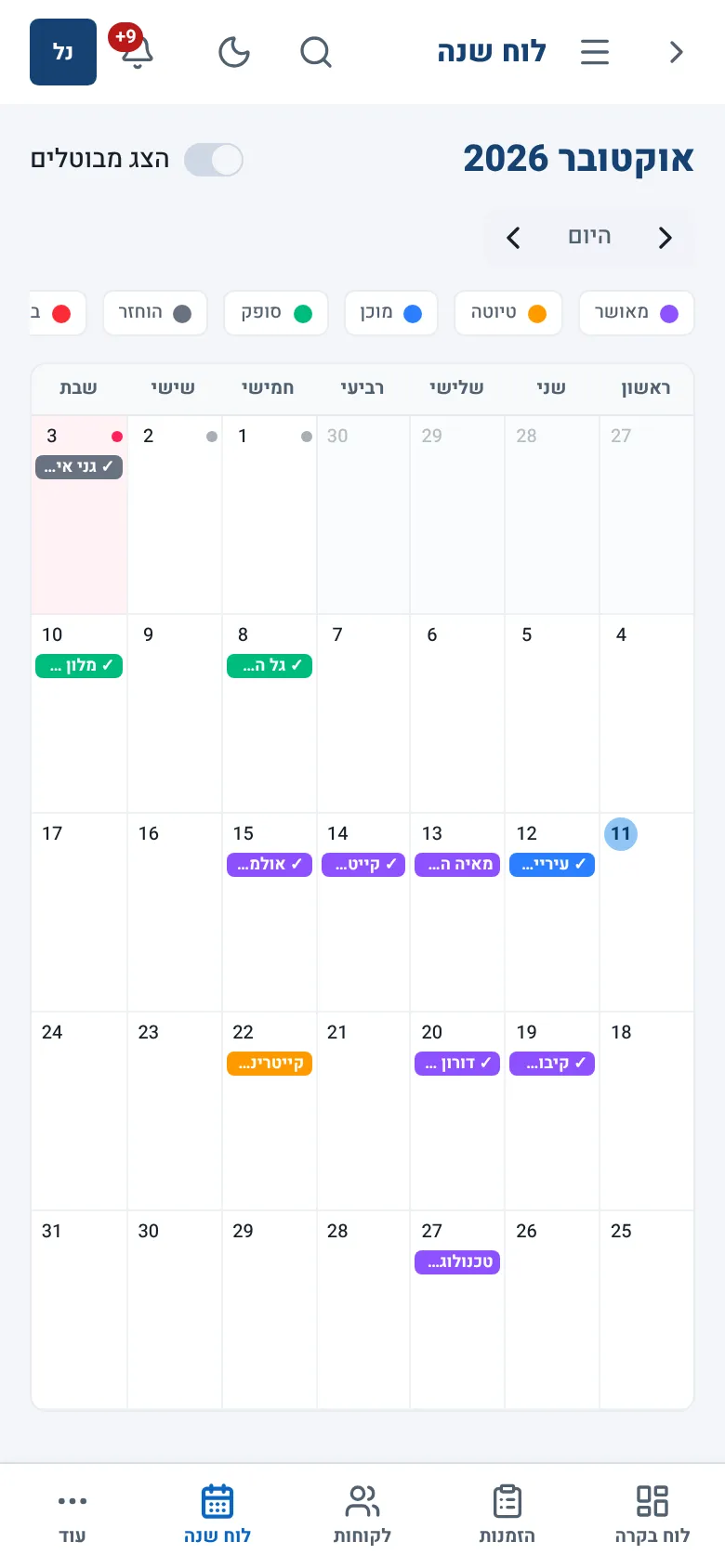
- 1. ארבעה מסכים נפוצים
- 2. התפריט המלא
- 3. חיפוש מהיר
- 4. גם הוא פותח את התפריט המלא
בטלפון התפריט הצדי מוסתר, ובתחתית המסך יש סרגל עם עד ארבעה מסכים (1). אצל מנהל אלה לוח בקרה, הזמנות, לקוחות ולוח שנה. מי שאין לו הרשאה לחלק מהם מקבל במקומם את המסכים שלו, למשל מלאי, משימות שטח או שעון נוכחות. הכפתור עוד (2) פותח את התפריט המלא.
במסכי עבודה שיש להם סרגל פעולות משלהם, כמו יצירת הזמנה, ליקוט ומשימת הקמה, הסרגל התחתון מוסתר. חוזרים מהם בחץ החזרה שבסרגל העליון.
הסרגל העליון
- חץ חזרה
- חוזר למסך הקודם. מופיע תמיד, בתחילת הסרגל.
- נתיב
- במחשב: בית, הקבוצה והמסך (4), למשל בית › מכירות › הזמנות. בטלפון מוצג רק שם המסך.
- חיפוש
- פותח את החיפוש המהיר (5). ראו בהמשך.
- תאריך
- התאריך של היום, במסכים רחבים.
- מצב תצוגה
- מעבר בין מצב בהיר לכהה (6). ראו בהמשך.
- פעמון
- ההתראות שלכם, למשל הזמנות חדשות, משימות מחסן דחופות, חוסרי מלאי, חוסרים ושברים ותזכורות. לכל ההתראות פותח את דף ההתראות. התראות
- תפריט המשתמש
- ראשי התיבות של שמכם, ובמחשב גם השם. בתפריט: הגדרות התראות, מרכז עזרה (המדריכים, בלשונית חדשה) והתנתקות.
חיפוש מהיר מכל מסך
החיפוש המהיר מוצא לקוח, הזמנה, מסמך או מוצר בלי לעבור קודם למסך שלהם. פותחים אותו בלחיצה על חיפוש... בסרגל העליון (בטלפון: סמל זכוכית המגדלת), או במקלדת:
- Ctrl+K ב-Windows, או ⌘K ב-Mac.
- / (לוכסן), כשהסמן לא נמצא בתוך שדה טקסט.
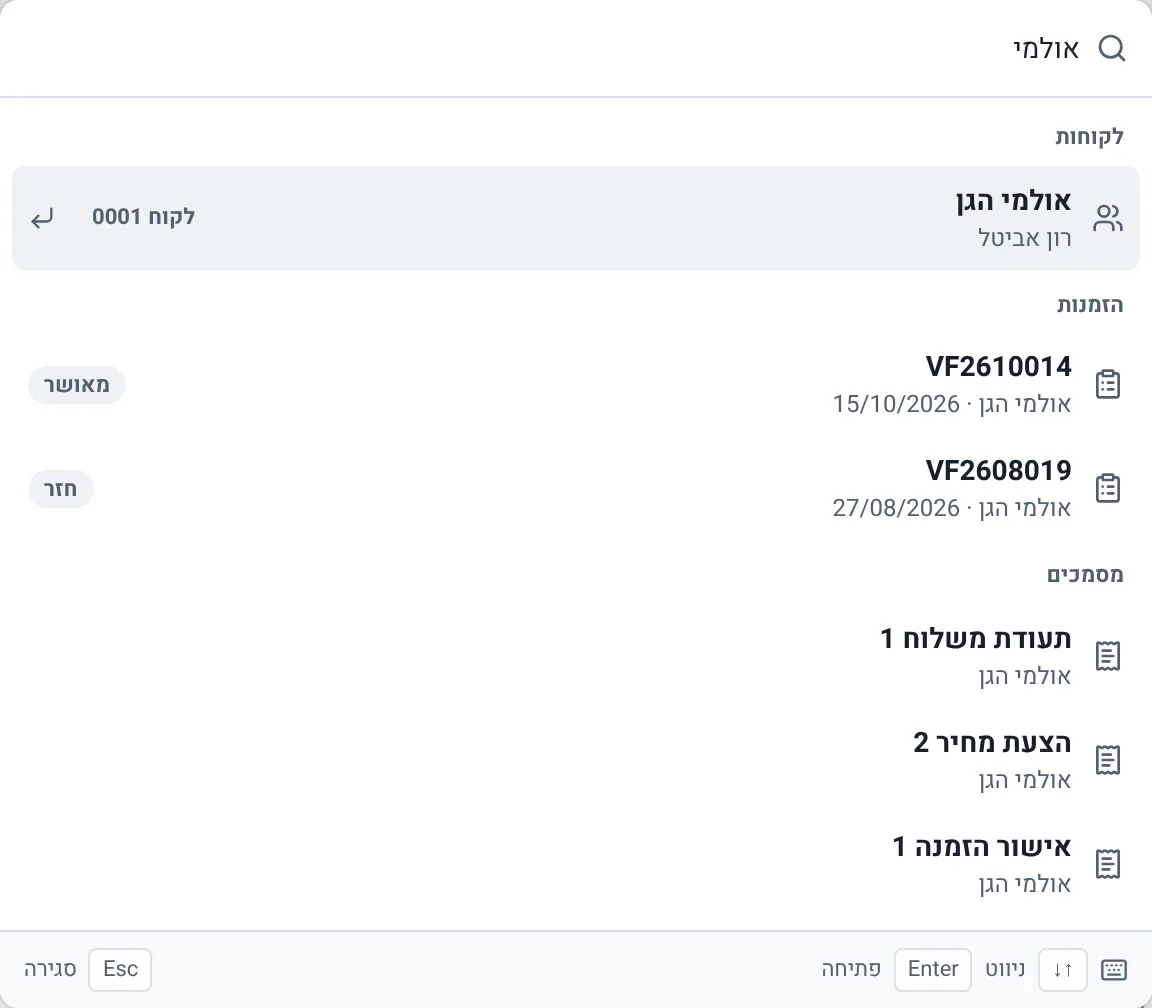
- 1. מה מחפשים
- 2. תוצאות מקובצות לפי סוג
- 3. הזמנות של הלקוח
- 4. עבודה מהמקלדת
מקלידים לפחות שני תווים, והתוצאות מופיעות בקבוצות. בכל קבוצה מוצגות רק התוצאות המתאימות ביותר, ולכן אם מה שחיפשתם לא מופיע, הוסיפו עוד אותיות:
| קבוצה | מה מחפשים בה |
|---|---|
| לקוחות | שם העסק, ח״פ, מספר לקוח, ושם, טלפון או מייל של איש קשר |
| הזמנות | מספר הזמנה או שם לקוח |
| מסמכים | מספר המסמך או מספר ההקצאה (המספר המלא), או שם לקוח |
| מוצרים | שם המוצר או התיאור שלו, כולל מוצרים לא פעילים |
| ספקים, הזמנות רכש | שם ספק, ח״פ, טלפון או מייל, ומספר הזמנת רכש. רק למי שמורשה לצפות ברכש |
עוברים בין התוצאות בחצים ↑ ו-↓, פותחים ב-Enter וסוגרים ב-Esc. אפשר גם ללחוץ על תוצאה בעכבר.
כשתיבת החיפוש ריקה מוצגים נצפו לאחרונה, הלקוחות, ההזמנות והמוצרים האחרונים שפתחתם מהחיפוש במכשיר הזה, ופעולות מהירות: הזמנה חדשה (למי שמורשה), לקוחות וקטלוג מוצרים.
מצב בהיר ומצב כהה
כפתור הירח בסרגל העליון (החלף מצב תצוגה) מעביר את המערכת למצב כהה, וכפתור השמש מחזיר אותה למצב בהיר. בהתחלה המערכת מתאימה את עצמה להגדרה של המכשיר. אחרי שבחרתם, הבחירה נשמרת במכשיר הזה. מסמכים להדפסה ודפים שנשלחים בקישור ללקוחות ולעובדים מוצגים תמיד בהיר.
הגדרות התראות
בתפריט המשתמש בחרו הגדרות התראות. שם מפעילים את התראות במכשיר זה ובוחרים אילו סוגי התראות לקבל. ההעדפות נשמרות לחשבון שלכם וחלות על כל המכשירים, אבל את ההתראות במכשיר עצמו מפעילים בכל מכשיר בנפרד. התראות: פעמון, דף התראות והתראות לטלפון
גרסה ומה חדש
בתחתית התפריט הצדי מופיעה השורה גרסה עם מספר הגרסה. לחיצה עליה פותחת את מה חדש ב־ViperFlow, עם השינויים בגרסאות האחרונות. באפליקציה למחשב מוצגת הגרסה שמותקנת אצלכם, וכשיש גרסה חדשה יותר מופיעה הודעה שהיא תרד ותותקן לבד. התקנת האפליקציה
חסר לי מסך בתפריט שמופיע אצל עמית.
כנראה שאין לכם הרשאה אליו, או שהוא לא כלול בחבילת המנוי של העסק. לא רואים מסך או כפתור?
מצאתי הזמנה בחיפוש, אבל כשאני פותח אותה אני עובר למסך אחר.
החיפוש מציג לקוחות, הזמנות, מסמכים ומוצרים לכל משתמש בעסק, אבל כדי לפתוח מסך צריך הרשאה לצפות בו. בלי הרשאה מופיעה ההודעה אין לך הרשאה לצפות בעמוד זה.
הלוכסן לא פותח את החיפוש.
כשהסמן נמצא בתוך שדה טקסט, הלוכסן פשוט מוקלד בשדה. לחצו מחוץ לשדה, או השתמשו ב-Ctrl+K (⌘K ב-Mac), שעובד גם מתוך שדה.