
התראות: פעמון, דף התראות והתראות לטלפון
מה מופיע בפעמון ההתראות ובדף ההתראות, איך בוחרים אילו התראות לקבל, ואיך מקבלים התראות במחשב ובטלפון — גם כשהאפליקציה סגורה.
- זמן קריאה
- 5 דק׳ קריאה
- עודכן
- עודכן 11 באוקטובר 2026
- למי
- בעלי העסק · משרד ותפעול · מכירות · מחסן
איפה במערכת: סרגל עליון › פעמון ההתראות
ההתראות מסמנות דברים שדורשים תשומת לב: הזמנה חדשה, משימת מחסן דחופה, חוסר מלאי צפוי, תזכורת שהגיע מועדה ועוד. הן מופיעות בפעמון שבסרגל העליון ובדף התראות מלא, ואם תפעילו — גם כהתראות של המחשב והטלפון.
הפעמון
הפעמון נמצא בסרגל העליון בכל מסך. מספר אדום עליו מראה כמה התראות חדשות יש מאז שפתחתם אותו בפעם האחרונה.
- 1
לחצו על הפעמון
נפתחת רשימה של ההתראות האחרונות, החדשה ביותר למעלה. כל הסוגים מעורבבים לפי הזמן — אין סוג שקבוע בראש הרשימה.
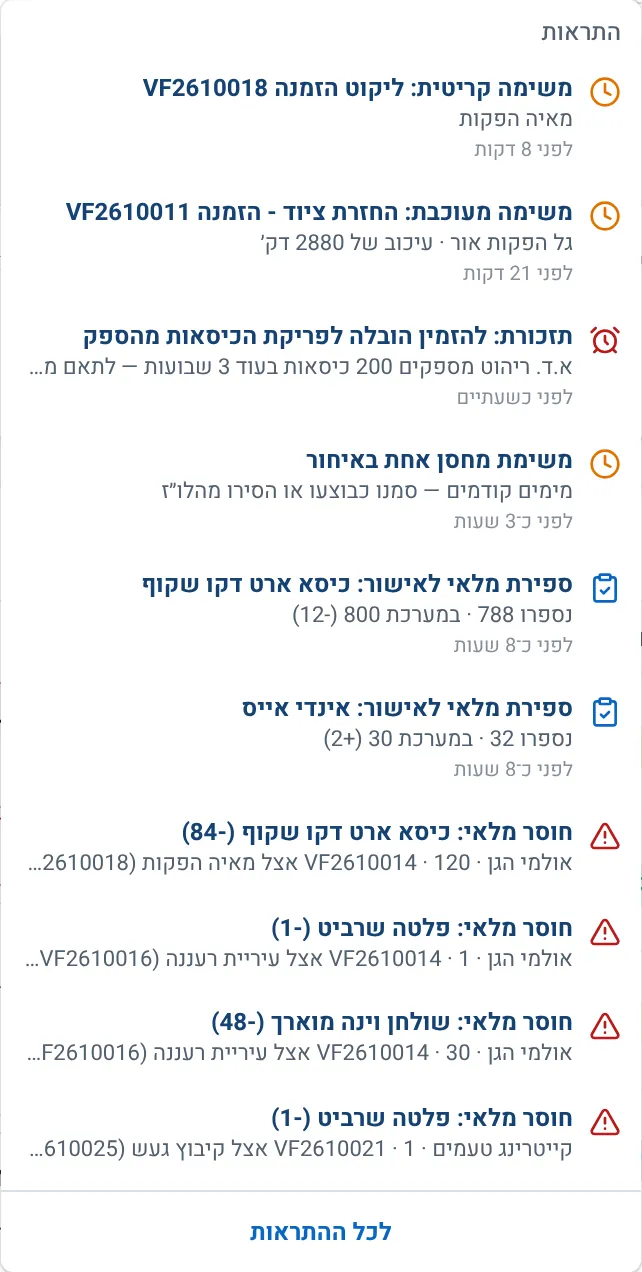
- 1. החדשה ביותר למעלה
- 2. מתי זה קרה
- 3. הרשימה המלאה
- 2
לחצו על התראה
נפתח המסך המתאים: ההזמנה, לו״ז המחסן, ספירות המלאי שממתינות לאישור, דוח הנוכחות היומי או התזכורת.
- 3
לרשימה המלאה, לחצו על לכל ההתראות
כשיש יותר התראות ממה שנכנס לפעמון, מופיע בסוגריים כמה יש בסך הכול.
דף ההתראות
בדף התראות מופיעות כל ההתראות הנוכחיות, מקובצות לפי יום (היום, אתמול ותאריך). חוסרי מלאי, שאין להם שעה, מופיעים בסוף תחת ללא תאריך. כשיש כמה סוגים, כפתורי הסינון בראש הדף מציגים סוג אחד ואת מספר ההתראות מכל סוג. פתיחת הדף מסמנת את כל ההתראות כנקראו.
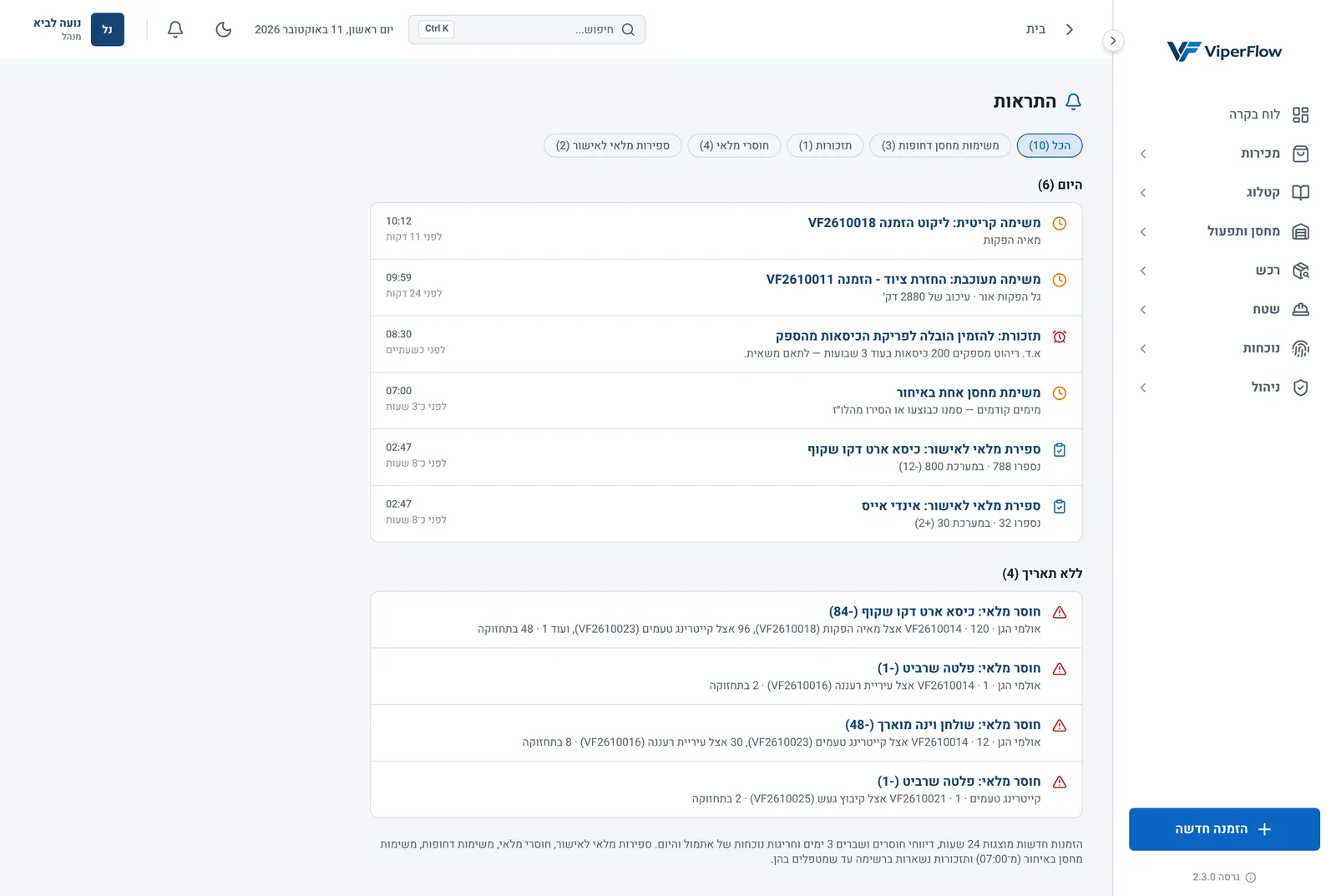
- 1. סינון לפי סוג
- 2. קיבוץ לפי יום
- 3. השעה וכמה זמן עבר
- 4. כמה זמן נשאר כל סוג
התראות לא מוחקים ידנית — הן נעלמות כשמטפלים בדבר עצמו. הזמנות חדשות מוצגות 24 שעות, דיווחי חוסרים ושברים 3 ימים, וחריגות נוכחות של אתמול והיום. ספירות מלאי לאישור, חוסרי מלאי, משימות דחופות, משימות מחסן באיחור ותזכורות נשארות עד שמטפלים בהן — למשל מאשרים את הספירה או מסמנים את התזכורת כבוצעה.
סוגי ההתראות
| סוג | מתי מופיעה | מגיעה לטלפון כשהאפליקציה סגורה |
|---|---|---|
| הזמנות חדשות | נקלטה הזמנה חדשה במערכת | כן |
| משימות מחסן דחופות | משימת מחסן קריטית או מעוכבת, ומ-07:00 בבוקר גם סיכום של משימות מימים קודמים שלא הושלמו | כן |
| תזכורות | הגיע המועד של תזכורת שהוקצתה לכם | כן |
| חוסרים ושברים | סומנו פריטים חסרים או שבורים, בפירוק באתר או בקליטת החזרה במחסן | כן |
| חוסרי מלאי | צפוי חוסר מלאי בהזמנה קרובה | לא — רק כשהאפליקציה פתוחה |
| חריגות נוכחות | שכחת החתמה, היעדרות או דיווח חריג | לא — רק כשהאפליקציה פתוחה |
| ספירות מלאי לאישור | ספירה עם פער שממתינה לאישור מנהל | לא — רק כשהאפליקציה פתוחה |
רוב הסוגים מוצגים רק למי שיש לו הרשאה מתאימה. למשל, חוסרי מלאי דורשים צפייה במלאי, ספירות לאישור דורשות אישור ספירות מלאי, וחריגות נוכחות דורשות דוחות נוכחות. תזכורות מגיעות רק למי שהתזכורת הוקצתה לו — ראו משימות ותזכורות. על חוסרים ושברים ראו תיקון חוסרים ושברים אחרי קליטה.
בחירת ההתראות שתקבלו
- 1
פתחו את הגדרות התראות
לחצו על תפריט המשתמש (העיגול עם ראשי התיבות בקצה הסרגל העליון) ובחרו הגדרות התראות. מי שיש לו גישה להגדרות יכול גם לפתוח הגדרות › התראות.
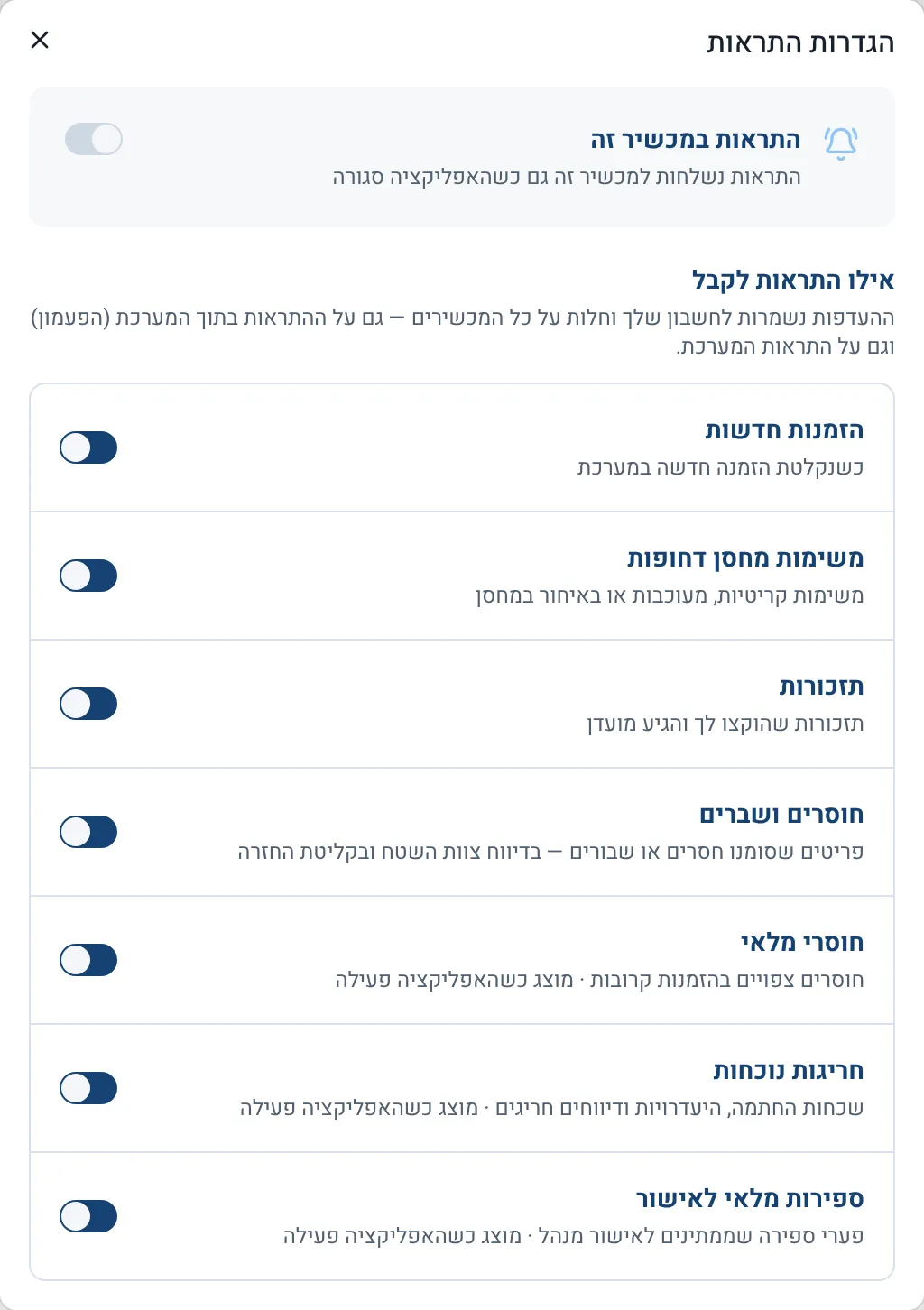
- 1. הפעלה במכשיר הנוכחי
- 2. מתג לכל סוג התראה
- 3. סוג שמופיע רק כשהאפליקציה פתוחה
- 2
כבו סוגים שלא מעניינים אתכם
באילו התראות לקבל כבו את המתג של כל סוג שאתם לא רוצים. ההעדפה נשמרת לחשבון שלכם וחלה על כל המכשירים — גם על הפעמון וגם על ההתראות במחשב ובטלפון.
- 3
הדליקו מחדש בכל רגע
סוג שהדלקתם שוב חוזר לפעמון מיד.
התראות מערכת בזמן שהאפליקציה פתוחה
כשהמתג התראות במכשיר זה דלוק, ViperFlow מציג התראה של מערכת ההפעלה על כל התראה חדשה — כשהאפליקציה פתוחה אבל אתם עובדים בחלון אחר, או שהחלון ממוזער. כשאתם בתוך האפליקציה, ההתראות מופיעות רק בפעמון. לחיצה על התראה פותחת את המסך המתאים.
- 1
פתחו את הגדרות התראות
מתפריט המשתמש בסרגל העליון.
- 2
הדליקו את התראות במכשיר זה
הדפדפן ישאל אם לאפשר התראות מ-ViperFlow. בחרו לאפשר.
- 3
ודאו שההפעלה הצליחה
מופיעה ההודעה ההתראות הופעלו במכשיר זה.
התראות לטלפון כשהאפליקציה סגורה
בטלפון ובדפדפנים שתומכים בכך, אחרי שמדליקים את התראות במכשיר זה מגיעות התראות גם כשהאפליקציה סגורה — עבור הזמנות חדשות, משימות מחסן דחופות, תזכורות וחוסרים ושברים. ההפעלה נעשית בכל מכשיר בנפרד. על פעולה שעשיתם בעצמכם, למשל הזמנה שיצרתם, לא תקבלו התראה לטלפון.
- 1
באייפון, התקינו את האפליקציה למסך הבית
באייפון זה תנאי: פתחו את ViperFlow בספארי, לחצו על כפתור השיתוף ובחרו הוספה למסך הבית, ופתחו את האפליקציה מהאייקון שנוצר. ראו התקנת האפליקציה במחשב, בטלפון ובטאבלט.
- 2
פתחו את הגדרות התראות מתוך האפליקציה
לחצו על תפריט המשתמש ובחרו הגדרות התראות.
- 3
הדליקו את התראות במכשיר זה ואשרו את בקשת ההרשאה
במכשיר שתומך בכך כתוב מתחת למתג התראות נשלחות למכשיר זה גם כשהאפליקציה סגורה.
למה אני לא רואה התראות מסוג מסוים?
בדקו בהגדרות התראות שהסוג לא כבוי. אם הסוג לא מופיע שם בכלל, אין לכם ההרשאה שהוא דורש.
הפעלתי התראות במחשב. למה הן לא מגיעות לטלפון?
המתג התראות במכשיר זה נפרד לכל מכשיר ודפדפן. הפעילו אותו גם בטלפון.
אפשר לנקות את רשימת ההתראות?
לא ידנית. התראה נעלמת כשמטפלים בדבר עצמו, או כשעובר הזמן שבו היא מוצגת.