
לוח הבקרה והתאמה אישית
מה מציג לוח הבקרה, איך מוסיפים, מסירים, מגדילים ומסדרים ווידג׳טים, ואיך חוזרים ללוח ההתחלתי שמתאים להרשאות שלכם.
- זמן קריאה
- 5 דק׳ קריאה
- עודכן
- עודכן 11 באוקטובר 2026
- למי
- בעלי העסק · משרד ותפעול · מכירות · מחסן
איפה במערכת: כללי › לוח בקרה
הרשאות נדרשות: לוח בקרה
לוח הבקרה מציג את מצב העסק במבט אחד: אירועים שדורשים טיפול, ליקוטים, חוסרים, גבייה, תזכורות ועוד. כל משתמש מסדר לעצמו את הלוח שלו — מה מופיע, באיזה גודל ובאיזה סדר. הסידור נשמר בחשבון שלכם ומחכה לכם בכל מכשיר, ושינוי שאתם עושים לא משפיע על הלוח של אחרים.
לוח בקרה, דוחות ודוח מותאם אישית
סרטון הדגמה · כ־1:23 דקות · בהכנה
מתאימים את לוח הבקרה, בודקים בדוחות את החודש הקודם מול זה שלפניו, מייצאים לאקסל ובונים דוח מותאם קצר.
מה רואים בסרטון
- 1.לוח הבקרה: מה דורש טיפול היום
- 2.מוסיפים ווידג׳ט מהקטלוג
- 3.משנים גודל וגוררים — הסידור נשמר לבד
- 4.דוחות: בוחרים תקופה
- 5.כל מדד מושווה לתקופה הקודמת
- 6.ייצוא לאקסל בלחיצה
- 7.דוח מותאם: מקור נתונים, עמודות וסינון
- 8.שומרים כתצוגה ומייצאים
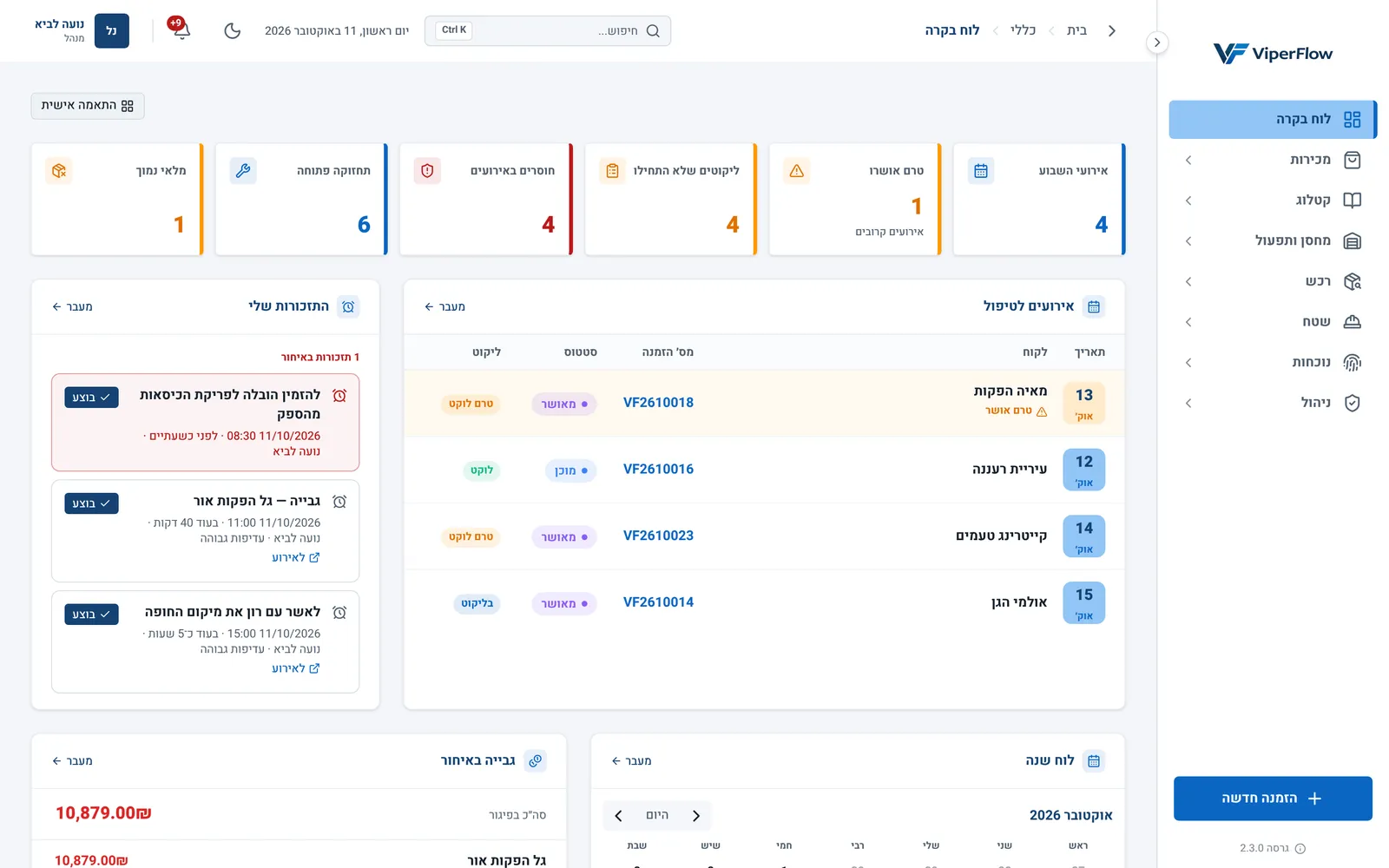
- 1. רצועת ההתראות
- 2. מעבר למצב עריכה
- 3. כל ווידג׳ט עונה על שאלה אחת
- 4. פתיחת המסך המלא
- 5. התזכורות שלכם להיום ובאיחור
(1) רצועת ההתראות: מספרים שמסכמים מה דורש טיפול היום. (2) התאמה אישית מעביר את הלוח למצב עריכה. (3) כל ווידג׳ט הוא כרטיס עם כותרת, ועונה על שאלה אחת. (4) מעבר פותח את המסך המלא שהווידג׳ט מסכם, למשל לוח השנה או לו״ז המחסן. (5) דוגמה לווידג׳ט אישי: התזכורות שלכם שהגיע מועדן.
רצועת ההתראות
רצועת ההתראות היא שורה של כרטיסים עם מספר. כרטיסי אזהרה, כמו חוסרים באירועים או מלאי נמוך, נצבעים רק כשיש בהם משהו לטפל בו. לחיצה על כרטיס פותחת את המסך המתאים.
| כרטיס | מה הוא סופר | לחיצה פותחת |
|---|---|---|
| אירועי השבוע | אירועים בשבוע הקרוב | לוח השנה |
| טרם אושרו | אירועים קרובים שהלקוח עוד לא אישר | לוח השנה |
| ליקוטים שלא התחילו | ליקוטים קרובים, וגם ליקוטים באיחור, שעוד לא התחילו | לו״ז המחסן |
| חוסרים באירועים | שורות בהזמנות קרובות שחסר להן מלאי | המלאי |
| תחזוקה פתוחה | אירועי תחזוקה פתוחים, וכמה מהם באיחור | התחזוקה |
| מלאי נמוך | מוצרים שירדו מתחת לרף המלאי שהוגדר להם | המלאי |
| הזמנות פתוחות (לא מוצג כברירת מחדל) | הזמנות שלא בוטלו ועוד לא חזרו | ההזמנות |
| הזמנות עם יתרה (לא מוצג כברירת מחדל) | הזמנות שנשאר בהן סכום לגבייה | הגבייה |
- 1
לחצו על התאמה אישית
מעל הרצועה מופיעה שורה עם שמה ועם לחצני עריכה.
- 2
לחצו על סמל גלגל השיניים שמעל הרצועה
נפתח החלון הגדרות · רצועת התראות.
- 3
סמנו את הכרטיסים שתרצו
השינוי נשמר מיד. אם תבטלו את כל הכרטיסים, יחזרו כרטיסי ברירת המחדל — כדי להסתיר את הרצועה, הסירו את הווידג׳ט.
התאמה אישית של הלוח
- 1
לחצו על התאמה אישית
הלוח עובר למצב עריכה: בכל ווידג׳ט מופיעים ידית גרירה ולחצני עריכה, ומעל הלוח הוספת ווידג׳ט ואיפוס לברירת מחדל.
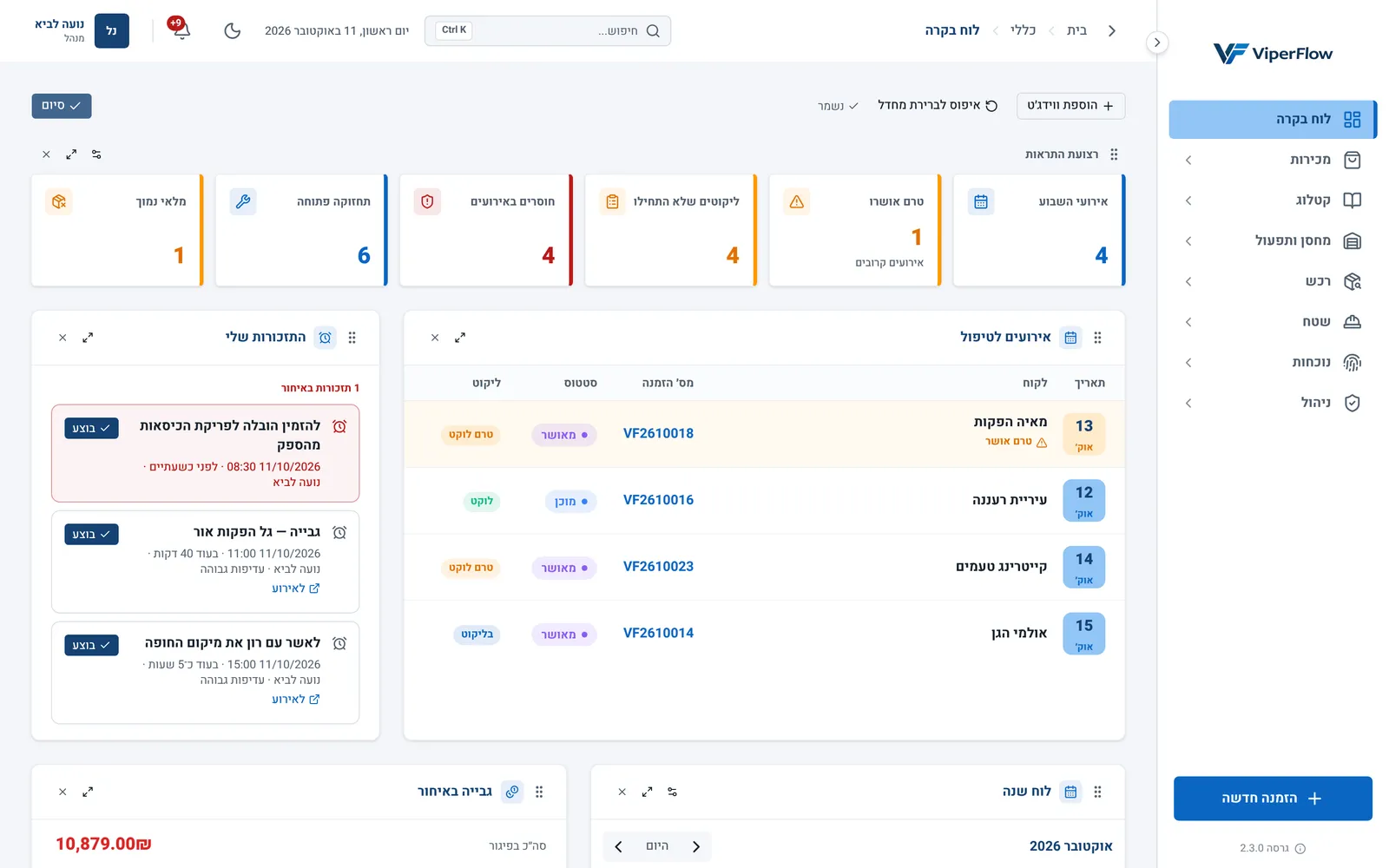
- 1. הוספה מהקטלוג
- 2. חזרה ללוח ההתחלתי
- 3. השינויים נשמרים לבד
- 4. גרירה לשינוי הסדר
- 5. הגדרות, גודל והסרה
- 6. יציאה ממצב עריכה
- 2
הוסיפו ווידג׳ט
לחצו על הוספת ווידג׳ט. בחלונית שנפתחת חפשו לפי שם, או עברו על הקבוצות, ולחצו על הוספה. הווידג׳ט נוסף בסוף הלוח. ווידג׳ט שכבר בלוח מסומן בלוח — כל ווידג׳ט יכול להופיע פעם אחת בלבד.
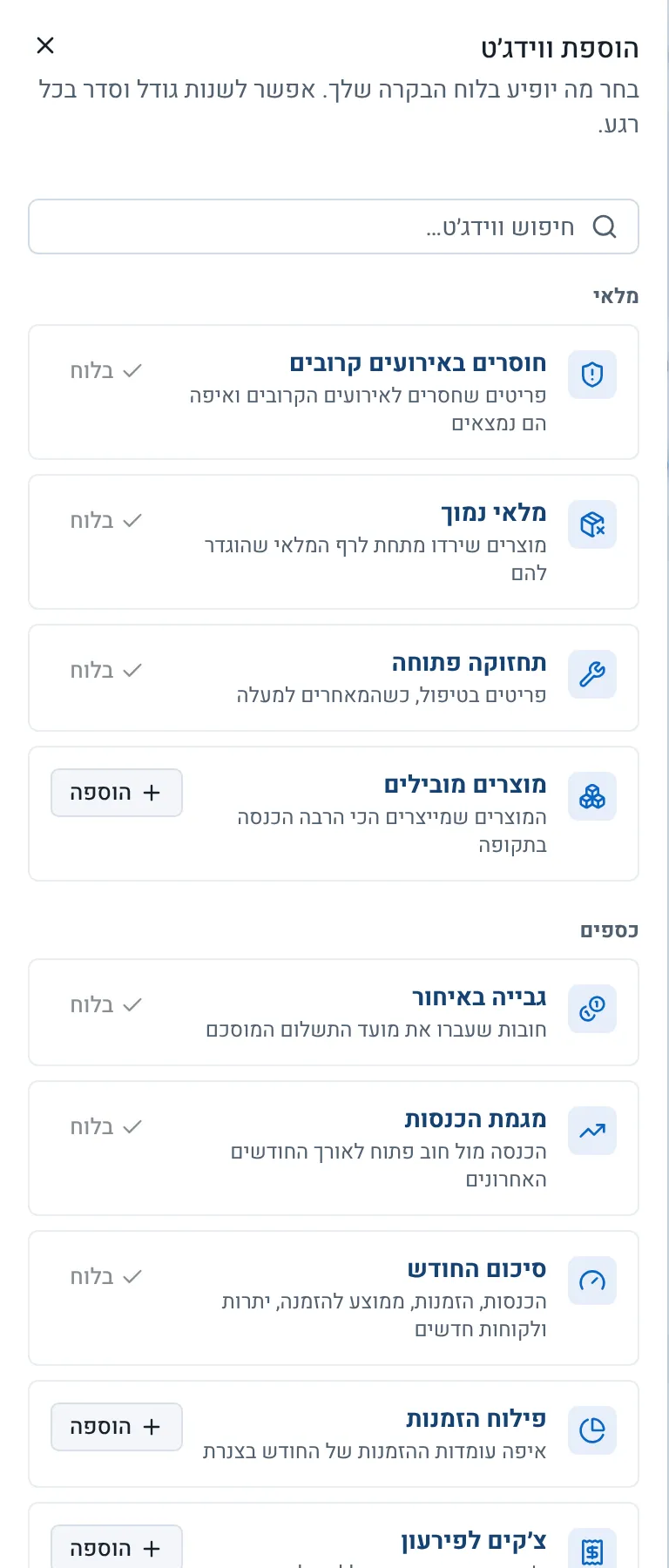
- 1. חיפוש לפי שם או תיאור
- 2. הווידג׳טים מסודרים בקבוצות
- 3. הוספה ללוח
- 4. כבר מופיע בלוח
- 3
שנו גודל
לחצו על סמל הגודל בכותרת הווידג׳ט ובחרו רוחב (רבע, שליש, חצי, שני שליש או מלא) וגובה (נמוך, בינוני או גבוה). כל ווידג׳ט מציע רק את הגדלים שמתאימים לו.
- 4
סדרו מחדש
גררו ווידג׳ט ושחררו אותו על ווידג׳ט אחר — הוא יעבור למקום של הווידג׳ט שעליו שחררתם.
- 5
התאימו את התוכן
בווידג׳טים שיש להם הגדרות מופיע סמל גלגל שיניים. למשל, בלוח שנה ובסדר יום בוחרים אילו שכבות להציג (אירועים, מסירות והחזרות, משימות מחסן, התזכורות שלי, תשלומים לגבייה), ובמוצרים מובילים ובמגמת הכנסות בוחרים טווח.
- 6
הסירו ווידג׳ט
לחצו על ה-X בכותרת שלו. אפשר להחזיר אותו בכל רגע מהוספת ווידג׳ט.
- 7
לחצו על סיום
השינויים נשמרים לבד תוך כדי עבודה: ליד הכפתורים מופיע שומר… ואחר כך נשמר.
על מה הווידג׳טים עונים
הקטלוג מחולק לקבוצות: אירועים ולוז, מחסן ותפעול, מלאי, כספים, נוכחות ואישי. אלה כמה מהווידג׳טים השימושיים:
| ווידג׳ט | על מה הוא עונה | מי רואה אותו |
|---|---|---|
| אירועים לטיפול | אילו אירועים יש בשבוע הקרוב — אלה שעוד לא אושרו למעלה | כולם |
| סטטוס ליקוטים | איך מתקדמים ליקוטי השבוע ומי עוד לא התחיל | בעלי צפייה בלוז המחסן |
| משימות באיחור | איזו עבודה במחסן תוזמנה ליום קודם ולא הושלמה | בעלי צפייה בלוז המחסן |
| חוסרים באירועים קרובים | אילו פריטים חסרים לאירועים הקרובים ואיפה הם נמצאים | בעלי צפייה במלאי |
| מלאי נמוך | אילו מוצרים ירדו מתחת לרף המלאי שהוגדר להם | בעלי צפייה במלאי |
| גבייה באיחור | אילו חובות עברו את מועד התשלום המוסכם | בעלי צפייה בגבייה ותשלומים |
| מגמת הכנסות | הכנסה מול חוב פתוח לאורך החודשים האחרונים | בעלי צפייה בדוחות כספיים |
| התזכורות שלי | אילו תזכורות שלכם באיחור או להיום | כולם |
| נוכחות עכשיו | מי בעבודה, מי מאחר ומי לא הגיע | בעלי לוח נוכחות חי |
ווידג׳ט שדורש הרשאה שאין לכם לא מוצג בקטלוג. אם הרשאה נלקחה מכם, הווידג׳ט שתלוי בה יורד מהלוח השמור שלכם.
הלוח ההתחלתי ואיפוס
מי שעוד לא שינה את הלוח רואה לוח התחלתי שנבחר לפי ההרשאות שלו, לא לפי שם התפקיד. מי שרואה דוחות כספיים מקבל לוח של מנהל: כספים, חריגים ואירועים. מי שמלקט במחסן ולא יוצר הזמנות מקבל לוח מחסן: לו״ז המחסן היום, ליקוטים ומשימות באיחור. כל השאר מקבלים לוח מכירות: לוח שנה, תזכורות, אירועים שטרם אושרו וגבייה.
שיניתי את הלוח. זה משנה גם לעובדים אחרים?
לא. כל משתמש מסדר את הלוח שלו, והשינויים שלכם לא משפיעים על אחרים.
אפשר להוסיף את אותו ווידג׳ט פעמיים, למשל שני לוחות שנה?
לא, כל ווידג׳ט מופיע פעם אחת. אפשר לשלב: לוח שנה עם שכבה אחת, ולידו סדר יום עם שכבות אחרות.
אין לי לוח בקרה בתפריט. למה?
המסך דורש הרשאת לוח בקרה. ראו לא רואים מסך או כפתור?.