
בניית דוח מותאם אישית
איך בונים דוח משלכם: בוחרים מקור נתונים, עמודות ותנאי סינון, ממיינים, שומרים כתצוגה ומייצאים לאקסל, ל-CSV או ל-PDF.
- זמן קריאה
- 4 דק׳ קריאה
- עודכן
- עודכן 11 באוקטובר 2026
- למי
- בעלי העסק · הנהלת חשבונות · משרד ותפעול
איפה במערכת: ניהול › דוחות › דוח מותאם אישית
הרשאות נדרשות: צפייה בדוחות, בונה הדוחות, ייצוא דוחות
כשהדוחות המוכנים לא עונים על השאלה, בונים דוח: למשל כל ההזמנות המאושרות שעדיין יש בהן יתרה, תנועות המלאי של החודש, או חשבוניות ספק שעוד לא שולמו. בוחרים מקור נתונים, מסמנים עמודות, מוסיפים תנאי סינון, ורואים תצוגה מקדימה שאפשר לשמור, לייצא או להדפיס.
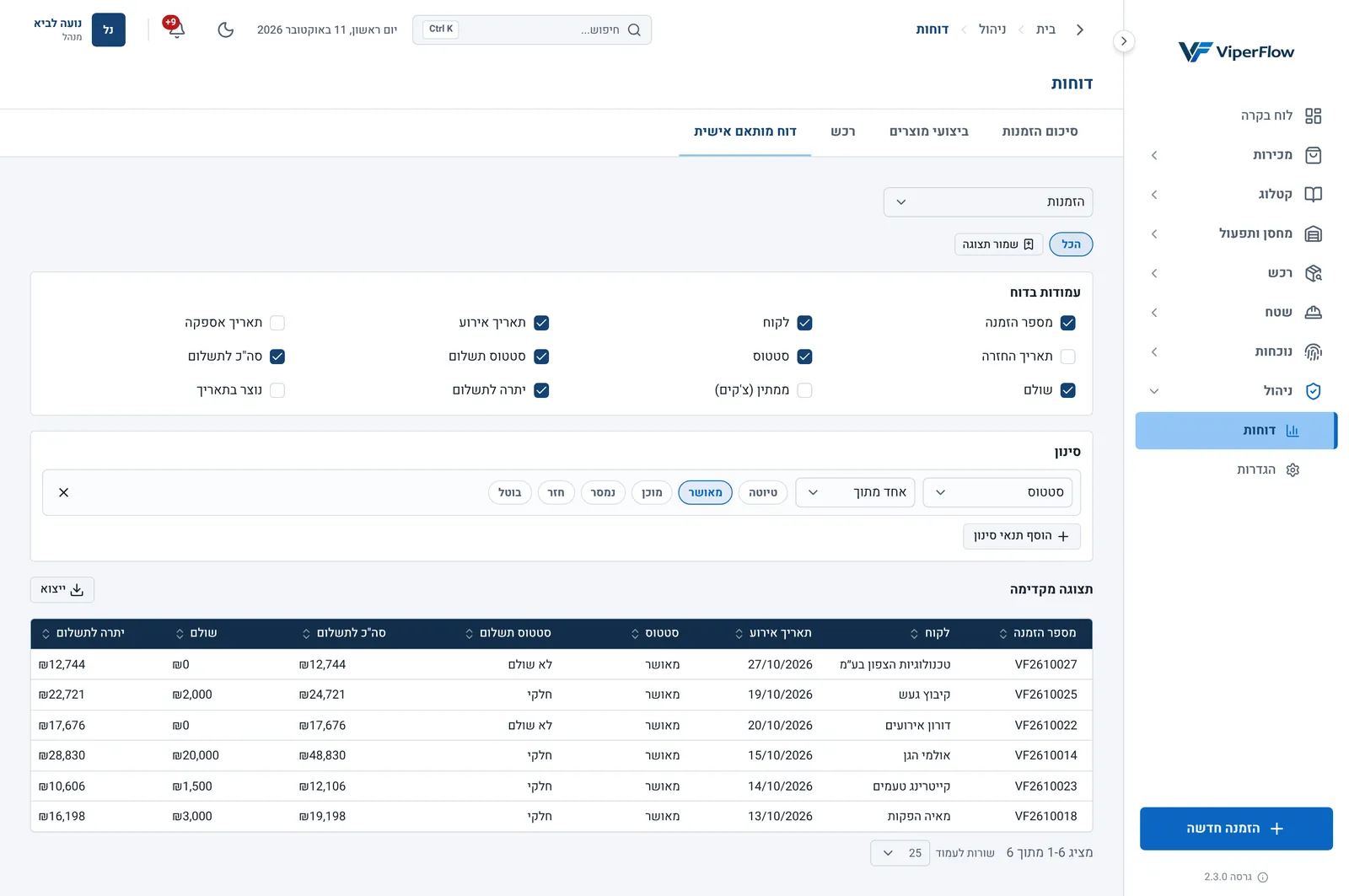
- 1. מקור הנתונים
- 2. שמירת הדוח כתצוגה
- 3. אילו עמודות יופיעו
- 4. תנאי סינון
- 5. אקסל, CSV והדפסה
- 6. לחיצה על כותרת ממיינת
(1) מקור הנתונים. (2) תצוגות שמורות של הדוח. (3) העמודות שיופיעו בדוח. (4) תנאי הסינון. (5) ייצוא והדפסה. (6) לחיצה על כותרת עמודה ממיינת את התצוגה המקדימה.
בניית הדוח
- 1
פתחו את הלשונית דוח מותאם אישית
במסך דוחות. הלשונית מוצגת רק למי שיש לו הרשאת בונה הדוחות.
- 2
בחרו מקור נתונים
בבורר שבראש הלשונית. לכל מקור נתונים יש עמודות, סינון ותצוגות שמורות משלו.
- 3
בחרו עמודות
בעמודות בדוח כל העמודות מסומנות בהתחלה. בטלו את הסימון של מה שלא צריך. העמודות מופיעות תמיד באותו סדר, לא לפי סדר הלחיצות.
- 4
הוסיפו תנאי סינון
בסינון לחצו על הוסף תנאי סינון, בחרו שדה ותנאי, והזינו ערך. כשיש כמה תנאים, מוצגות רק שורות שעונות על כולם. להסרת תנאי לחצו על ה-X שלו.
- 5
מיינו
בתצוגה המקדימה, לחיצה על כותרת עמודה ממיינת לפיה; לחיצה נוספת הופכת את הכיוון.
| סוג השדה | התנאים האפשריים |
|---|---|
| טקסט, למשל לקוח | מכיל, שווה ל-, שונה מ- |
| מספר או סכום | =, ≠, >, ≥, <, ≤, בין |
| תאריך | מתאריך, עד תאריך, בטווח תאריכים |
| רשימת ערכים, למשל סטטוס | אחד מתוך — לוחצים על ערך אחד או יותר |
| כן או לא | כן או לא |
מקורות הנתונים
| מקור נתונים | שאלה לדוגמה |
|---|---|
| הזמנות | אילו הזמנות מאושרות עדיין עם יתרה לתשלום? |
| פריטי הזמנה | כמה יחידות של מוצר מסוים הוזמנו, ובאילו הזמנות? |
| תשלומים | אילו תשלומים התקבלו החודש, ובאיזה אמצעי? |
| תנועות מלאי | מה השתנה במלאי של מוצר, ומתי? |
| יומן תחזוקה | אילו פריטים עדיין פתוחים בתחזוקה, ומה תאריך היעד לטיפול? |
| משימות מחסן | אילו משימות התעכבו, ובכמה דקות? |
| חשבוניות ספק | אילו חשבוניות ספק עוד לא שולמו? |
| נוכחות — ימי עבודה | ימי העבודה של כל העובדים בחודש מסוים |
יש גם מוצרים / מלאי, לקוחות, ספקים והזמנות רכש. מקורות של רכש ושל נוכחות מחזירים נתונים רק כשהמודול כלול במנוי ויש לכם הרשאה לראות אותו.
שמירת הדוח כתצוגה
- 1
בנו את הדוח
אחרי ששיניתם עמודות או סינון, מופיע מעל עמודות בדוח הכפתור שמור תצוגה.
- 2
לחצו על שמור תצוגה
הקלידו שם בשם התצוגה ולחצו על שמור. התצוגה שומרת את העמודות ואת תנאי הסינון.
- 3
פתחו את הדוח בפעם הבאה
בחרו את אותו מקור נתונים ולחצו על שם התצוגה. התצוגות שלכם זמינות לכם בכל מכשיר.
בתפריט של תצוגה שמורה יש עדכן לפי הסינון הנוכחי, שנה שם, קבע כברירת מחדל ומחק תצוגה. עוד על תצוגות בעבודה עם רשימות.
ייצוא והדפסה
- 1
לחצו על ייצוא ליד תצוגה מקדימה
הכפתור מוצג למי שיש לו הרשאת ייצוא דוחות.
- 2
בחרו פורמט
ייצוא ל-Excel מוריד קובץ שבראשו שם הדוח ותיאור הסינון. ייצוא ל-CSV מוריד את השורות בלבד. הדפסה / שמירה כ-PDF פותח תצוגת הדפסה — לחצו בה על הדפס / שמור PDF, ובחלון ההדפסה של הדפדפן בחרו מדפסת או שמירה כ-PDF.
למה הדוח ריק?
בדקו את תנאי הסינון — כל התנאים חלים יחד. אם הדוח ריק גם בלי סינון, ייתכן שאין לכם הרשאה לראות את הנתונים של המקור, או שהמודול לא כלול במנוי.
אפשר לשתף דוח עם עובד אחר?
התצוגות השמורות הן אישיות. ייצאו את הדוח לאקסל או ל-PDF ושלחו את הקובץ.
אין לי לשונית דוח מותאם אישית. למה?
היא מוצגת רק עם הרשאת בונה הדוחות. ראו לא רואים מסך או כפתור?.