
ניהול משתמשים
הוספת עובד כמשתמש במערכת, בהזמנה במייל או עם סיסמה, שינוי התפקיד שלו, השבתה זמנית ומחיקה לצמיתות, ומה קורה לרשומות שיצר.
- זמן קריאה
- 5 דק׳ קריאה
- עודכן
- עודכן 11 באוקטובר 2026
- למי
- בעלי העסק
איפה במערכת: ניהול › הגדרות › ניהול משתמשים
הרשאות נדרשות: צפייה במשתמשים, הזמנת משתמש, עריכת משתמש, השבתת משתמש, מחיקת משתמש
כל מי שנכנס ל-ViperFlow עם אימייל וסיסמה הוא משתמש של העסק, והתפקיד שלו קובע מה הוא רואה ועושה. כאן מוסיפים עובד חדש, מחליפים לו תפקיד, ומשביתים או מוחקים את המשתמש של עובד שעזב. עובדי שטח שמקבלים משימה בקישור ועובדים שרק מחתימים שעון לא צריכים משתמש. ראו ניהול עובדי שטח ורכבים ועובדים, קוד PIN, תגים וקישור אישי.
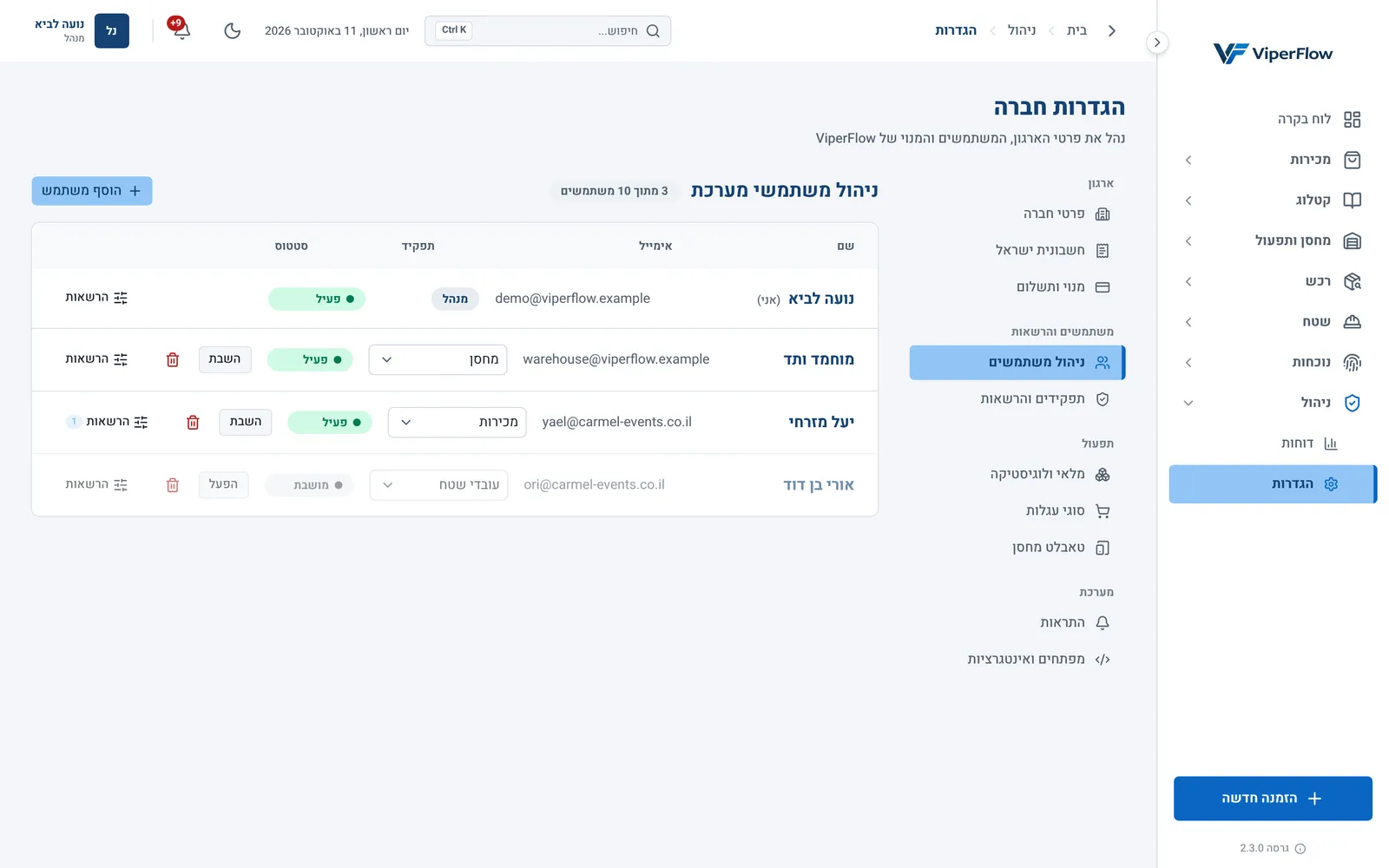
- 1. משתמשים פעילים מתוך המכסה
- 2. הוספת משתמש
- 3. שינוי תפקיד
- 4. השבתה והפעלה
- 5. מחיקה לצמיתות
- 6. הרשאות אישיות
(1) כמה משתמשים פעילים יש מתוך המכסה של המנוי. (2) הוסף משתמש. (3) בחירת התפקיד של המשתמש. (4) השבת או הפעל. (5) מחיקה לצמיתות. (6) הרשאות אישיות, עם מספר ההרשאות האישיות שהוגדרו. השורה שלכם מסומנת (אני), ואין בה פעולות: אי אפשר לשנות לעצמכם תפקיד, להשבית את עצמכם או למחוק את עצמכם.
לכל פעולה יש הרשאה משלה, ולמי שאין אותה הכפתור לא מוצג: הוספה דורשת הזמנת משתמש, שינוי תפקיד עריכת משתמש, השבתה השבתת משתמש, מחיקה מחיקת משתמש, והרשאות אישיות ניהול תפקידים והרשאות. את הרשימה עצמה רואים עם צפייה במשתמשים. בעסק חדש רק תפקיד מנהל יכול להוסיף, להשבית ולמחוק משתמשים ולשנות תפקידים.
הוספת משתמש
- 1
לחצו הוסף משתמש.
הכפתור לא זמין כשמכסת המשתמשים במנוי מלאה.
- 2
הקלידו שם מלא ואימייל.
- 3
בחרו אופן ההתחברות.
שליחת הזמנה במייל: המשתמש מקבל קישור ובוחר לעצמו סיסמה. הגדרת סיסמה עכשיו: אתם קובעים סיסמה של 8 תווים לפחות, או מגרילים אחת בכפתור שליד השדה, והמשתמש יכול להיכנס מיד.
- 4
בחרו את תפקיד המשתמש.
מוצגים כל התפקידים חוץ ממנהל. כדי שמשתמש יהיה מנהל, הוסיפו אותו בתפקיד אחר ושנו את התפקיד שלו ברשימה.
- 5
לחצו שלח הזמנה או צור משתמש.
המשתמש מופיע ברשימה כפעיל ותופס מקום במכסה.
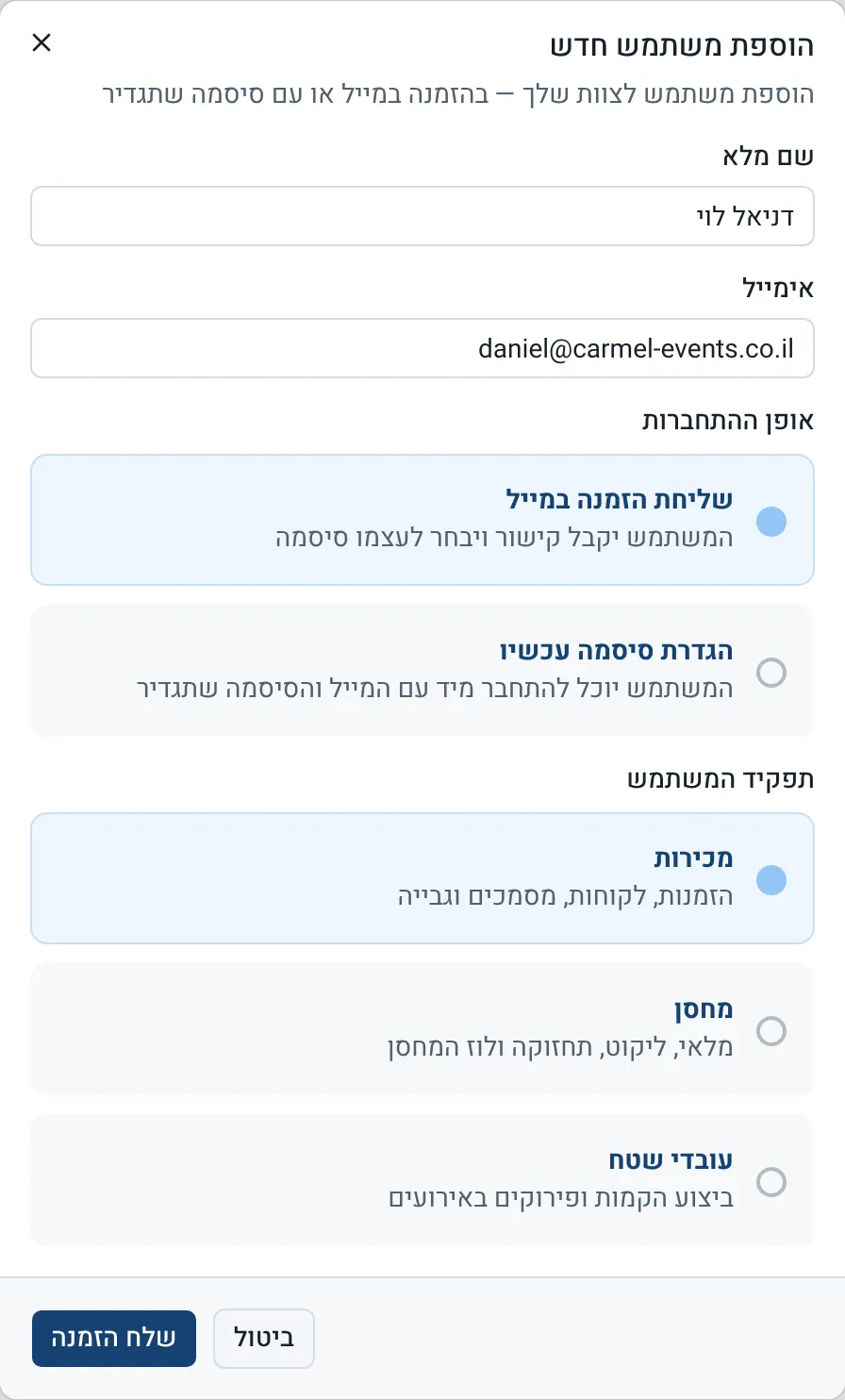
- 1. הזמנה במייל או סיסמה עכשיו
- 2. בחירת תפקיד
- 3. שליחה
מה המשתמש מקבל. בהזמנה במייל נשלחת הודעה בנושא הזמנה למערכת ViperFlow עם הכפתור קביעת סיסמה והשלמת הרשמה. הכפתור פותח את המסך השלמת הרשמה, שבו בוחרים סיסמה ונכנסים. ההשלמה נעשית תמיד בדפדפן, גם כשהתוכנה מותקנת במחשב. ראו כניסה ראשונה, השלמת הרשמה ואיפוס סיסמה.
כשאתם קובעים את הסיסמה, היא מוצגת בחלון פעם אחת בלבד. מסרו אותה לעובד והמליצו לו להחליף אותה דרך שכחת סיסמה? במסך הכניסה.
שינוי תפקיד
בשורה של המשתמש בחרו תפקיד אחר מהרשימה. השינוי נשמר מיד ומופיעה ההודעה התפקיד עודכן. ההרשאות של התפקיד החדש נאכפות מיד בשרת. התפריטים אצל המשתמש מתעדכנים כשהוא חוזר לחלון אחרי כדקה, או מיד כשהוא מרענן את העמוד. הרשאות אישיות שהוגדרו לו נשארות גם אחרי החלפת התפקיד.
השבתה או מחיקה לצמיתות
| מה קורה | השבת | מחיקה לצמיתות |
|---|---|---|
| גישה למערכת | נחסמת מיד. בכניסה הבאה המשתמש מוחזר למסך הכניסה | נחסמת מיד, והמשתמש נמחק |
| מכסת המשתמשים | לא נספר | לא נספר |
| הזמנות, מסמכים, תנועות מלאי ויומן פעילות | נשארים כפי שהם | נשארים, בלי שם המשתמש שיצר אותם |
| תזכורות שהוקצו לו או שיצר | נשארות | נמחקות יחד איתו |
| חזרה לאחור | הפעל מחזיר אותו לעבודה | אין דרך לשחזר |
- 1
להשבתה: לחצו השבת בשורה של המשתמש.
הסטטוס מתחלף למושבת. כדי להחזיר אותו, לחצו הפעל.
- 2
למחיקה: לחצו על סמל הפח בשורה.
נפתח החלון מחיקת משתמש.
- 3
אם המשתמש עדיין פעיל, הקלידו מחיקה בשדה האישור.
משתמש מושבת נמחק בלי הקלדה.
- 4
לחצו מחיקה לצמיתות.
מופיעה ההודעה המשתמש נמחק לצמיתות.
הרשאות אישיות
כשעובד אחד צריך קצת יותר או קצת פחות ממה שהתפקיד שלו נותן, לחצו הרשאות בשורה שלו. המספר שליד הכפתור הוא כמה הרשאות אישיות הוגדרו לו. ההסבר המלא בהרשאות אישיות למשתמש אחד.
העובד לא קיבל את מייל ההזמנה, או שהקישור כבר לא עובד
בקשו ממנו לבדוק בתיקיית הספאם. אם ההודעה לא הגיעה, או שהקישור מציג הקישור אינו תקין, מחקו את המשתמש מהרשימה והוסיפו אותו שוב, בהזמנה חדשה או עם סיסמה שתקבעו.
קיבלתי כתובת האימייל כבר רשומה במערכת.
הכתובת כבר שייכת למשתמש, אצלכם או בעסק אחר. כל כתובת יכולה להיות רשומה בעסק אחד בלבד, לכן השתמשו בכתובת אחרת.
קיבלתי הודעה שנשלחו יותר מדי הזמנות בזמן קצר
יש מגבלה על מספר המיילים שנשלחים ברצף. המתינו כמה דקות ונסו שוב, או בחרו הגדרת סיסמה עכשיו.
עובד סיים לעבוד אצלנו. להשבית או למחוק?
בדרך כלל להשבית: הוא מאבד גישה מיד, המקום שלו במכסה מתפנה, והשם שלו נשאר בהיסטוריה של ההזמנות. מחיקה מתאימה למשתמש שנוצר בטעות.
לחצתי השבת, הופיעה הודעת הצלחה, אבל המשתמש עדיין פעיל
ההשבתה נשמרת רק כשלמי שמבצע אותה יש גם את ההרשאה עריכת משתמש. בקשו ממנהל להוסיף אותה לתפקיד שלכם, או שהמנהל ישבית את המשתמש בעצמו.