
הקמת טאבלט מחסן ייעודי
איך הופכים טאבלט Android למסוף מחסן נעול עם האפליקציה ViperFlow מחסן: מה צריך, ההתקנה מהמחשב, קוד המנהל ויציאה לתחזוקה.
- זמן קריאה
- 5 דק׳ קריאה
- עודכן
- עודכן 11 באוקטובר 2026
- למי
- בעלי העסק · משרד ותפעול
איפה במערכת: ניהול › הגדרות › טאבלט מחסן
הרשאות נדרשות: צפייה בהגדרות
טאבלט מחסן ייעודי הוא טאבלט Android שנעול על מסכי המחסן. העובדים רואים בו רק את לוח המחסן, הליקוט, קליטת ההחזרות וספירת המלאי, לא יכולים לצאת ממנו לאפליקציות אחרות, והוא נפתח לבד כשמדליקים אותו. הנעילה נעשית עם האפליקציה ViperFlow מחסן, שמותקנת מהמחשב פעם אחת. את המדריך המלא, עם הפקודות להעתקה, מוצאים בהגדרות, בלשונית טאבלט מחסן.
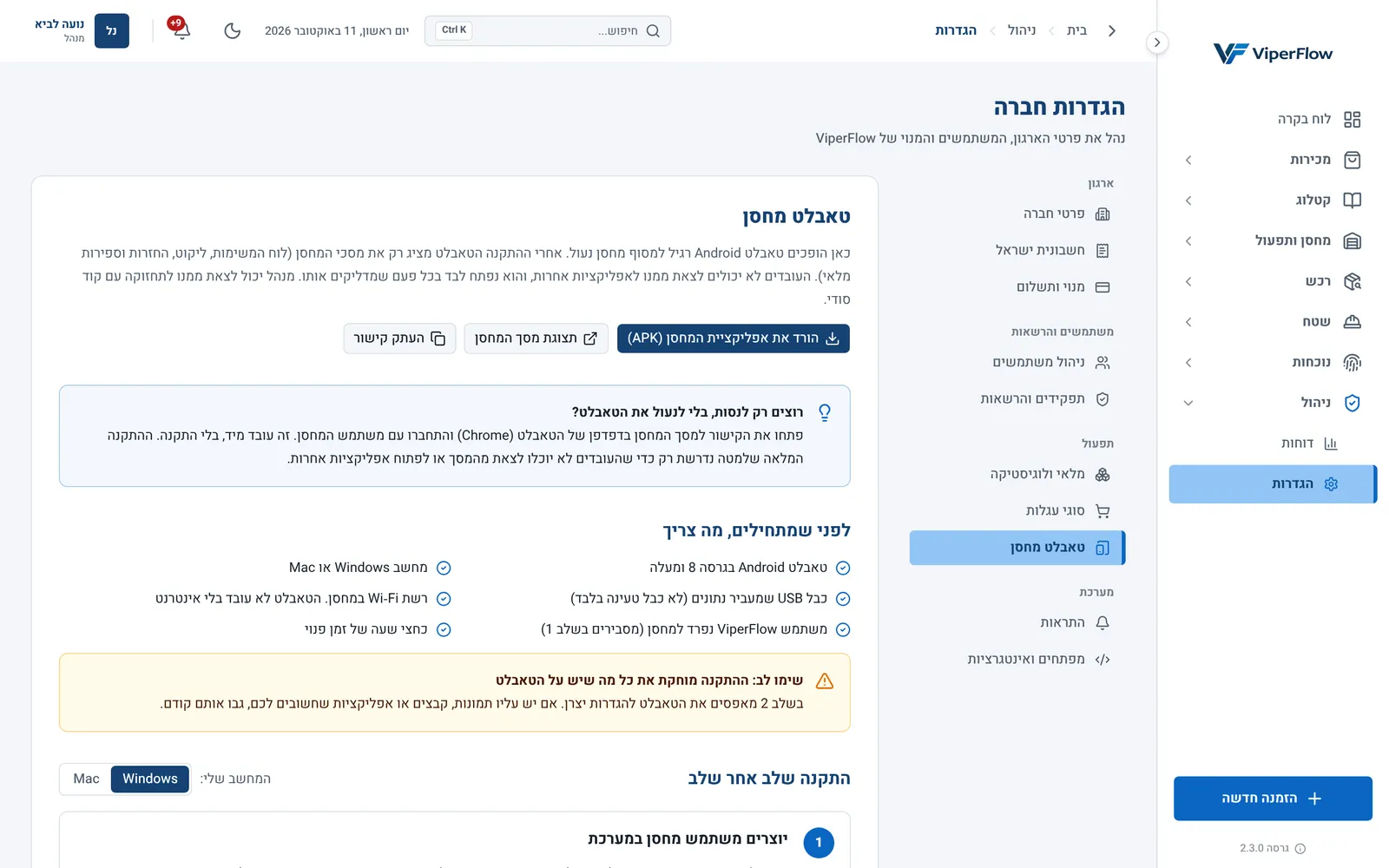
- 1. הורדת האפליקציה שמתקינים בטאבלט
- 2. פתיחת הלוח, או העתקת הקישור אליו
- 3. שימוש בלוח בדפדפן, בלי התקנה
- 4. מה צריך להכין לפני ההתקנה
(1) הקובץ של האפליקציה. (2) פתיחת הלוח בלשונית חדשה, או העתקת הקישור שלו. (3) הדרך הפשוטה, בלי נעילה. (4) הרשימה שמפורטת גם בהמשך. מתחת לאלה מופיע המדריך המלא, שלב אחר שלב, עם בחירה בין מחשב Windows ל-Mac.
מה צריך לפני שמתחילים
- טאבלט Android בגרסה 8 ומעלה.
- מחשב Windows או Mac, וכבל USB שמעביר נתונים ולא רק טעינה.
- רשת Wi-Fi במחסן. הטאבלט לא עובד בלי אינטרנט.
- משתמש ViperFlow נפרד למחסן, עם התפקיד מחסן (ניהול משתמשים).
- כחצי שעה של זמן פנוי.
ההתקנה בקצרה
המדריך בלשונית טאבלט מחסן מפרט כל שלב, עם הפקודות ועם מה שאמור להופיע אחרי כל פקודה. בקצרה:
- 1
יוצרים משתמש מחסן
בהגדרות, ב-ניהול משתמשים, מוסיפים משתמש, למשל טאבלט מחסן, עם התפקיד מחסן. ב-תפקידים והרשאות בודקים שיש לו רק את מה שהמחסן צריך.
- 2
מאפסים את הטאבלט
איפוס להגדרות יצרן. בהגדרה הראשונית מתחברים ל-Wi-Fi, אבל כשמבקשים חשבון Google לוחצים על דלג. אסור להוסיף לטאבלט שום חשבון.
- 3
מפעילים חיבור למחשב
בהגדרות הטאבלט מקישים 7 פעמים על מספר ה-Build, ובאפשרויות המפתח מפעילים ניפוי באגים ב-USB.
- 4
מכינים את המחשב
מורידים את Android Platform Tools, מורידים את האפליקציה בכפתור הורד את אפליקציית המחסן (APK), ומעבירים את הקובץ לתיקייה platform-tools.
- 5
מחברים את הטאבלט
מחברים בכבל, מאשרים בטאבלט את השאלה על ניפוי באגים, ובודקים בפקודה הראשונה שהמחשב מזהה את הטאבלט.
- 6
מתקינים ונועלים
מריצים לפי הסדר שלוש פקודות: התקנה, נעילת הטאבלט למצב מחסן ופתיחת האפליקציה. אחרי פקודת הנעילה צריכה להופיע הודעה שמתחילה ב-Success: Device owner set. בלעדיה הטאבלט לא ננעל.
- 7
בוחרים קוד מנהל
בטאבלט מופיע המסך הגדרת קוד מנהל. מקלידים פעמיים קוד של 6 עד 12 ספרות ולוחצים שמור והפעל קיוסק.
- 8
מתחברים ובודקים
מתחברים עם משתמש המחסן ובודקים שהלוח, הליקוט, קליטת ההחזרה וספירת המלאי עובדים, שכפתורי הבית והאפליקציות האחרונות לא יוצאים מהאפליקציה, ושהיא נפתחת לבד אחרי כיבוי והדלקה.
- 9
מסיימים
יוצאים לתחזוקה, מכבים את ניפוי הבאגים ב-USB, חוזרים למסך המחסן ומנתקים את הכבל.
קוד המנהל
קוד המנהל הוא הדרך היחידה לצאת מהאפליקציה בטאבלט. הוא נשמר רק בטאבלט עצמו, לא נשלח למערכת, ואי אפשר לשחזר אותו. שמרו אותו במקום בטוח, למשל אצל מנהל המחסן.
המסך הגדרת קוד מנהל באפליקציית ViperFlow מחסן בטאבלט, עם שדה לקוד, שדה לאימות הקוד והכפתור שמור והפעל קיוסק
צילום מסך יתווסף בקרוב
יציאה לתחזוקה וחזרה
- 1
הקישו 7 פעמים בפינה
תוך 5 שניות, בפינה השמאלית העליונה של המסך, בריבוע של כסנטימטר. מופיע החלון יציאה לתחזוקה.
- 2
הזינו את קוד המנהל
ולחצו יציאה. הנעילה משתחררת ונפתחות הגדרות Android, למשל כדי להחליף רשת Wi-Fi.
- 3
חזרו למצב מחסן
פתחו את אפליקציית המחסן. מופיע המסך מצב תחזוקה: לחצו חזור למסך המחסן, והטאבלט ננעל שוב.
על מה הטאבלט נעול
- האפליקציה מציגה רק את לוח המחסן ואת המסכים שנפתחים ממנו: ליקוט, קליטת החזרה וספירת מלאי, וגם את מסך הכניסה. ניסיון לפתוח מסך אחר או אתר חיצוני מחזיר ללוח, לפעמים עם ההודעה במסוף זה אפשר לפתוח רק את מסך המחסן.
- כפתורי הבית והאפליקציות האחרונות לא יוצאים מהאפליקציה, וכפתור החזרה של Android טוען את הלוח מחדש.
- המסך לא נכבה לבד כל עוד האפליקציה פתוחה, והיא נפתחת לבד אחרי הפעלה מחדש של הטאבלט.
- בלי אינטרנט מופיעה ההודעה אין חיבור למערכת. נסה שוב כשהרשת תחזור.
בעיות נפוצות בהתקנה
פקודת בדיקת החיבור מחזירה רשימה ריקה.
נסו כבל אחר, כי הרבה כבלים מיועדים לטעינה בלבד. ודאו שניפוי באגים ב-USB מופעל, ונתקו וחברו מחדש כדי שתופיע בטאבלט שאלת האישור. ב-Windows, בחלק מהטאבלטים צריך להתקין את מנהל ההתקן של היצרן.
פקודת הנעילה נכשלת.
בדרך כלל נוסף לטאבלט חשבון Google או חשבון של היצרן. הסירו אותו, ואם זה לא עוזר אפסו שוב. כשההודעה אומרת שהטאבלט כבר מנוהל, צריך לאפס אותו. יש דגמים שהיצרן חוסם בהם את הנעילה, ובהם אפשר לעבוד רק דרך הדפדפן.
האפליקציה מציגה הטאבלט עדיין לא הוגדר כקיוסק.
פקודת הנעילה לא הצליחה. הריצו אותה שוב ובדקו את ההודעה שמתקבלת.
צריך להחליף את רשת ה-Wi-Fi.
צאו לתחזוקה עם קוד המנהל, התחברו לרשת החדשה בהגדרות Android וחזרו למסך המחסן.