
ניהול לו״ז המחסן
המסך שבו המשרד רואה את משימות המחסן של היום: ליקוטים, החזרות ומשימות פנימיות, מי משובץ ומה באיחור, ואיך מסמנים כבוצע או מסירים מהלו״ז.
- זמן קריאה
- 8 דק׳ קריאה
- עודכן
- עודכן 11 באוקטובר 2026
- למי
- משרד ותפעול · מחסן · בעלי העסק
איפה במערכת: מחסן ותפעול › ניהול לוז מחסן
הרשאות נדרשות: צפייה בלוז המחסן, שיבוץ עובדים למשימות, ניהול משימות מחסן
ניהול לוז מחסן הוא המבט של המשרד על יום עבודה אחד במחסן. מופיעות בו אותן משימות שהמחסן רואה בלוח המחסן בטאבלט: ליקוטים לאירועים, ציוד שחוזר מאירועים ומשימות פנימיות כמו ניקיון או תיקון. כאן רואים מה ממתין ומי משובץ, מטפלים במשימות שנשארו פתוחות מימים קודמים ומעדכנים כמה משימות בבת אחת.
משימות הליקוט וההחזרה נוצרות לבד מההזמנות, ולא צריך להקליד אותן. משימות פנימיות יוצרים בכפתור משימה חדשה (משימות פנימיות ומשימות קבועות). המונחים ליקוט, החזרה וספייר מוסברים במילון המונחים. מסכי המחסן זמינים כשהמנוי כולל את המודול מחסן ולוז (מנוי, חבילות ומודולים).
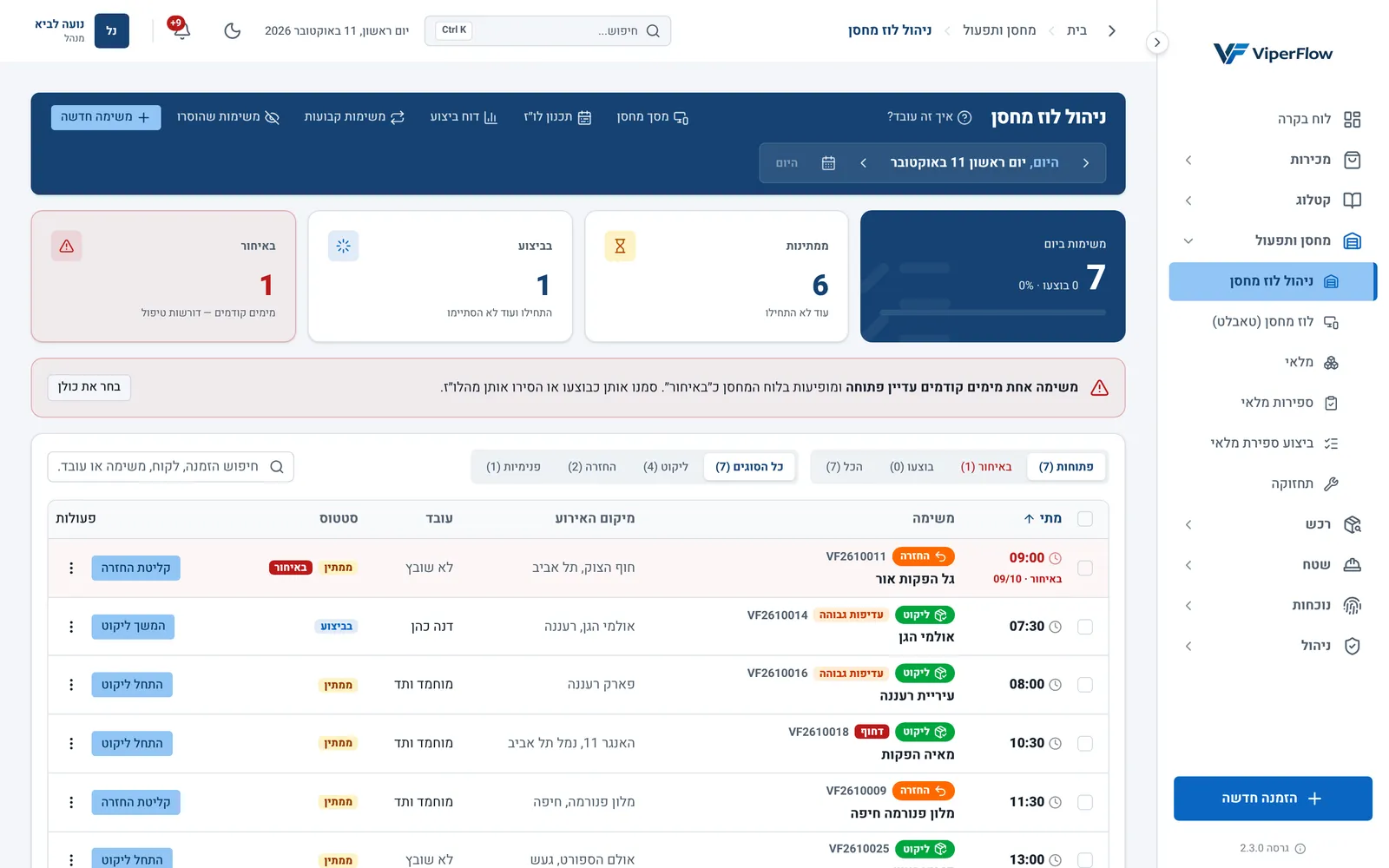
- 1. המסכים האחרים של המחסן, משימות קבועות, משימות שהוסרו ויצירת משימה
- 2. בחירת היום שמוצג
- 3. תמונת היום. לחיצה על כרטיס מסננת את הרשימה
- 4. משימות מימים קודמים שעדיין פתוחות
- 5. סינון לפי מצב, לפי סוג משימה וחיפוש חופשי
- 6. הצעד הבא של המשימה, ושאר הפעולות בתפריט ⋮
(1) כפתורים למסכים האחרים של המחסן ולמשימות. (2) היום שמוצג: החיצים עוברים יום אחורה או קדימה, ו-היום מחזיר ליום הנוכחי. (3) כרטיסי הסיכום סופרים את כל משימות היום, בלי קשר לסינון, ולחיצה על כרטיס מסננת את הרשימה לפיו. ביום שאינו היום מופיע בוצעו במקום באיחור. (4) הפס האדום מופיע כשיש משימות פתוחות מימים קודמים. (5) הסינון. ברירת המחדל היא פתוחות, כלומר משימות שממתינות או בביצוע. (6) בכל שורה יש כפתור לצעד הבא ותפריט ⋮ עם שאר הפעולות. לחיצה על השורה עצמה פותחת את פרטי המשימה.
סוגי משימות
- ליקוט
- הכנת הציוד של הזמנה לפני האירוע. המשימה נוצרת כשההזמנה מאושרת, ביום ההקמה בשעה 08:00 (ולא לפני היום). הכפתור בשורה פותח את מסך הליקוט.
- החזרה
- קליטת הציוד שחזר מהאירוע. המשימה נוצרת כשההזמנה עוברת לסטטוס נמסר, ביום הפירוק בשעה 09:00. הכפתור בשורה פותח את קליטת ההחזרה.
- משימה פנימית
- עבודה שלא קשורה להזמנה: ניקיון, ספירת מלאי, תחזוקה, העברה או אחר. בשורה מופיעה הכותרת שנתתם למשימה, והלשונית פנימיות מציגה רק אותן.
- קבועה
- תווית על משימה פנימית שנוצרה ממשימה קבועה, כלומר ממשימה שחוזרת בימים קבועים בשבוע.
ארבעה מצבים של משימה
בכל מסכי המחסן משימה נמצאת באחד מארבעה מצבים. התווית בעמודה סטטוס מראה אותו:
- ממתין
- המשימה עוד לא התחילה. גם משימת ליקוט שחזרה ללוח בגלל שינוי בהזמנה, וקליטת החזרה שיצאו ממנה באמצע, חוזרות למצב הזה.
- בביצוע
- מישהו התחיל לעבוד עליה: פתח את מסך הליקוט או את קליטת ההחזרה, או לחץ התחל משימה במשימה פנימית.
- בוצע
- המשימה הסתיימה. ליד התווית מופיעים מי סיים, כמה דקות זה לקח וכמה פריטים טופלו, כשהנתונים קיימים. זמני ליקוט מוצגים רק למי שיש לו ההרשאה צפייה בזמני עבודה של עובדים.
- הוסר
- המשימה הוסרה מהלו״ז. היא לא מופיעה ברשימה, בלוח ובתכנון, ואפשר לשחזר אותה מהחלון משימות שהוסרו.
מעבר בין ימים וסינון
- 1
בחרו יום
לחצו על החיצים שליד התאריך כדי לעבור יום אחורה או קדימה, או על אייקון לוח השנה כדי לבחור תאריך. היום מחזיר ליום הנוכחי.
- 2
סננו לפי מצב
פתוחות מציגה משימות שממתינות או בביצוע, באיחור את המשימות הפתוחות מימים קודמים, בוצעו את מה שהסתיים ו-הכל את כל משימות היום. המספר בסוגריים אומר כמה משימות יש בכל לשונית.
- 3
סננו לפי סוג
לחצו ליקוט, החזרה או פנימיות. כל הסוגים מבטל את הסינון.
- 4
חפשו
הקלידו בשדה החיפוש מספר הזמנה, שם לקוח, מיקום, כותרת או שם עובד.
- 5
מיינו
לחצו על כותרת עמודה (מתי, משימה, מיקום האירוע, עובד, סטטוס) כדי למיין לפיה. לחיצה נוספת הופכת את הסדר.
שיבוץ עובד, שעה ועדיפות
לכל משימה אפשר לקבוע עובד אחראי, תאריך, שעה, משך משוער ועדיפות. השיבוץ עוזר לכל עובד לדעת מה עליו, ועובד שמשובץ למשימה יכול לעדכן אותה גם בלי ההרשאה שיבוץ עובדים למשימות.
- 1
פתחו את המשימה
לחצו על השורה בטבלה. נפתח החלון פרטי משימה, או משימת הזמנה כשזו משימת ליקוט או החזרה.
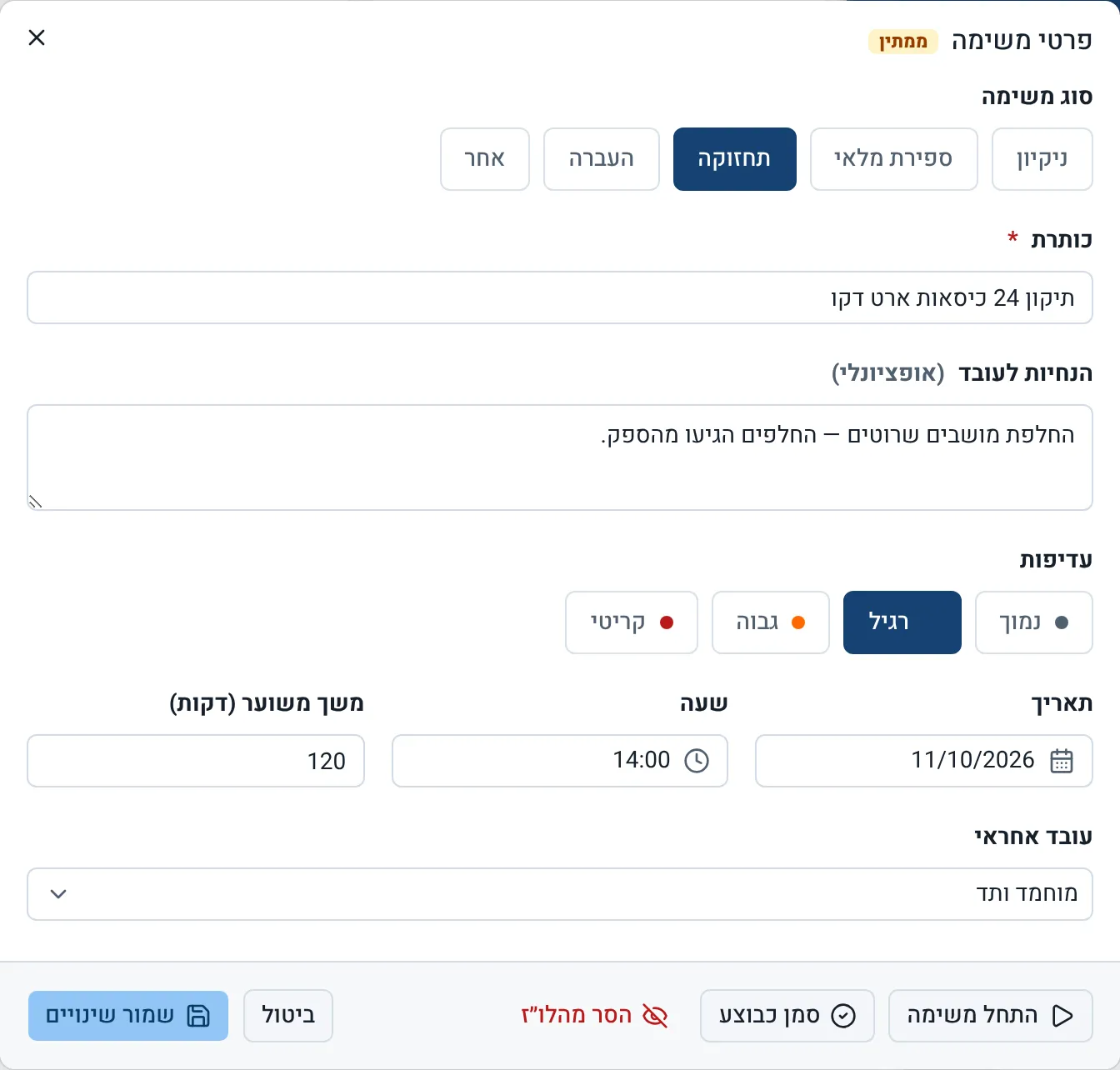
- 1. העדיפות
- 2. מתי ולכמה זמן
- 3. מי מבצע
- 4. פעולות על המשימה, ושמירת הפרטים
- 2
בחרו עובד
בשדה עובד אחראי בחרו עובד מתוך המשתמשים הפעילים במערכת, או ללא שיבוץ.
- 3
קבעו מועד ומשך
עדכנו את תאריך, שעה ו-משך משוער (דקות). אפשר לנקות את השעה, ואז במקומה מופיע ללא שעה.
- 4
בחרו עדיפות
נמוך, רגיל, גבוה או קריטי. ברשימה ובלוח משימה בעדיפות גבוהה מסומנת עדיפות גבוהה, ומשימה קריטית מסומנת דחוף.
- 5
שמרו
לחצו שמור שינויים. השינוי מופיע מיד גם בלוח המחסן ובתכנון.
במשימת הזמנה החלון מציג גם את מספר ההזמנה, הלקוח והמיקום, כפתור שפותח את מסך הליקוט או את קליטת ההחזרה, ו-פתח את ההזמנה. משימה כזו נסגרת לבד כשהליקוט או קליטת ההחזרה מסתיימים, ושינוי בתאריכי ההזמנה יזיז אותה שוב.
משימות באיחור
משימה שלא הסתיימה ביום שתוכנן לה עוברת לבד ליום הנוכחי ומסומנת באיחור, עד שמסיימים אותה, מסמנים אותה כבוצעה או מסירים אותה מהלו״ז. היא מופיעה בראש הרשימה, עם התאריך המקורי בעמודה מתי, והכרטיס באיחור סופר כמה משימות כאלה יש.
- 1
לחצו בחר את כולן בפס האדום
הרשימה עוברת ללשונית באיחור, וכל המשימות באיחור מסומנות.
- 2
בדקו את הבחירה
בטלו את הסימון של משימה שעדיין צריך לבצע. בפס שמעל הטבלה כתוב כמה משימות נבחרו.
- 3
בחרו פעולה
לחצו סמן כבוצע או הסר מהלו״ז בפס, ואשרו בחלון שנפתח.
סמן כבוצע, הסר מהלו״ז ושחזור
הפעולות על משימה נמצאות בכפתור שבשורה, בתפריט ⋮ ובתחתית חלון הפרטים. כל משתמש רואה רק את הפעולות שמותרות לו.
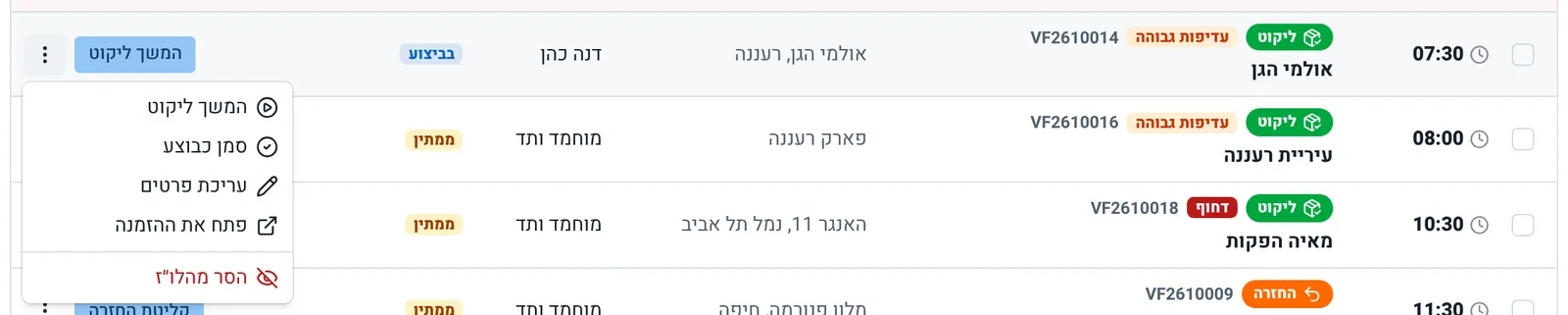
- 1. פתיחת מסך הליקוט
- 2. מוריד את המשימה מרשימת העבודה
- 3. חלון הפרטים, ודף ההזמנה
- 4. הסרה מהלו״ז בלי למחוק
- סמן כבוצע
- מעביר את המשימה למצב בוצע ומוריד אותה מרשימת העבודה. הפעולה לא משנה את ההזמנה.
- התחל משימה
- מעביר משימה פנימית למצב בביצוע. משימות ליקוט והחזרה מתחילות כשפותחים את המסך שלהן.
- החזר לביצוע
- מחזיר משימה שסומנה כבוצעה לרשימת העבודה.
- החזר להמתנה
- מחזיר משימה פנימית שהתחילה למצב ממתין.
- הסר מהלו״ז
- מעלים את המשימה מהרשימה, מלוח המחסן ומהתכנון, בלי למחוק אותה. הפעולה דורשת את ההרשאה ניהול משימות מחסן.
אחרי כל פעולה מופיעה הודעה עם ביטול, שמחזירה את המשימות שהשתנו למצבן הקודם. פעולה על כמה משימות יחד, ומחיקה לצמיתות, מבקשות אישור לפני הביצוע.
- 1
פתחו את משימות שהוסרו
הכפתור נמצא בפס העליון של ניהול לוז מחסן. החלון מציג את כל המשימות שהוסרו, מכל הימים, מהחדשה לישנה, עם היום שתוכנן להן ומי הסיר אותן ומתי.
- 2
לחצו שחזר
המשימה חוזרת ללו״ז במצב שהייתה בו לפני ההסרה: ממתינה, בביצוע או בוצעה.
- 3
או מחקו לצמיתות
לחצו מחק לצמיתות ואז כן, מחק. אי אפשר לשחזר משימה שנמחקה.
משימות שזזות עם ההזמנה
משימות ליקוט והחזרה קשורות להזמנה שלהן ומתעדכנות לבד, בלי שמישהו במחסן יצטרך לטפל בהן:
- אישור הזמנה יוצר משימת ליקוט ביום ההקמה. הזמנה שעברה לסטטוס נמסר מקבלת משימת החזרה ביום הפירוק.
- שינוי ביום ההקמה או הפירוק מזיז ליום החדש את המשימות שעוד לא התחילו.
- סיום ליקוט, או מעבר ההזמנה ל-מוכן, נמסר או חזר, מסמן את משימת הליקוט כבוצעה. קליטת החזרה, או מעבר ההזמנה ל-חזר, מסמנים את משימת ההחזרה כבוצעה.
- עריכת הזמנה אחרי שלוקטה מחזירה את משימת הליקוט ללוח, לליקוט מחדש.
- ביטול הזמנה מוחק את המשימות שלה. החזרת הזמנה לטיוטה מוחקת את המשימות שעוד לא התחילו.
למה אין במסך כפתור ליצירת משימת ליקוט?
משימות ליקוט והחזרה נוצרות רק מההזמנות, כדי שכל משימה תהיה קשורה להזמנה ותיסגר לבד. בכפתור משימה חדשה יוצרים רק משימות פנימיות.
משימת ליקוט מופיעה ביום הלא נכון. מה עושים?
המשימה נקבעת לפי יום ההקמה בהזמנה. תקנו את יום ההקמה בהזמנה והמשימה תזוז איתו, או שנו את התאריך בחלון פרטי המשימה. שינוי ידני נשמר כל עוד יום ההקמה בהזמנה לא משתנה.
סימנתי בטעות משימה כבוצעה. איך מחזירים?
לחצו ביטול בהודעה שמופיעה מיד אחרי הפעולה. אחר כך אפשר לפתוח את הלשונית בוצעו ולבחור החזר לביצוע בתפריט ⋮ של המשימה.
למה אני לא רואה את הכפתורים משימה חדשה ו-משימות קבועות?
הם מוצגים רק למי שיש לו ההרשאה ניהול משימות מחסן. ראו לא רואים מסך או כפתור? בדיקת הרשאות.