
מלאי וזמינות עתידית
כמה יחידות מכל מוצר פנויות לטווח תאריכים: סה״כ, משוריין להזמנות, בתחזוקה וזמין, כולל סטים ורכיבים, בדיקת זמינות מהירה והתראת מלאי נמוך.
- זמן קריאה
- 5 דק׳ קריאה
- עודכן
- עודכן 11 באוקטובר 2026
- למי
- משרד ותפעול · מכירות · מחסן · בעלי העסק
איפה במערכת: מחסן ותפעול › מלאי
הרשאות נדרשות: צפייה במלאי
המסך מלאי: זמינות עתידית עונה על השאלה כמה יחידות מכל מוצר יהיו פנויות בטווח תאריכים: כמה יש בסך הכל, כמה כבר משוריין להזמנות, כמה בתחזוקה וכמה נשאר. משתמשים בו לפני שמבטיחים ללקוח כמות, כשמתכננים רכש, או כדי לראות אילו מוצרים צפויים לחסור בימים הקרובים.
מסכי המלאי, הספירות והתחזוקה זמינים כשהמנוי כולל את המודול מלאי ותחזוקה (מנוי, חבילות ומודולים).
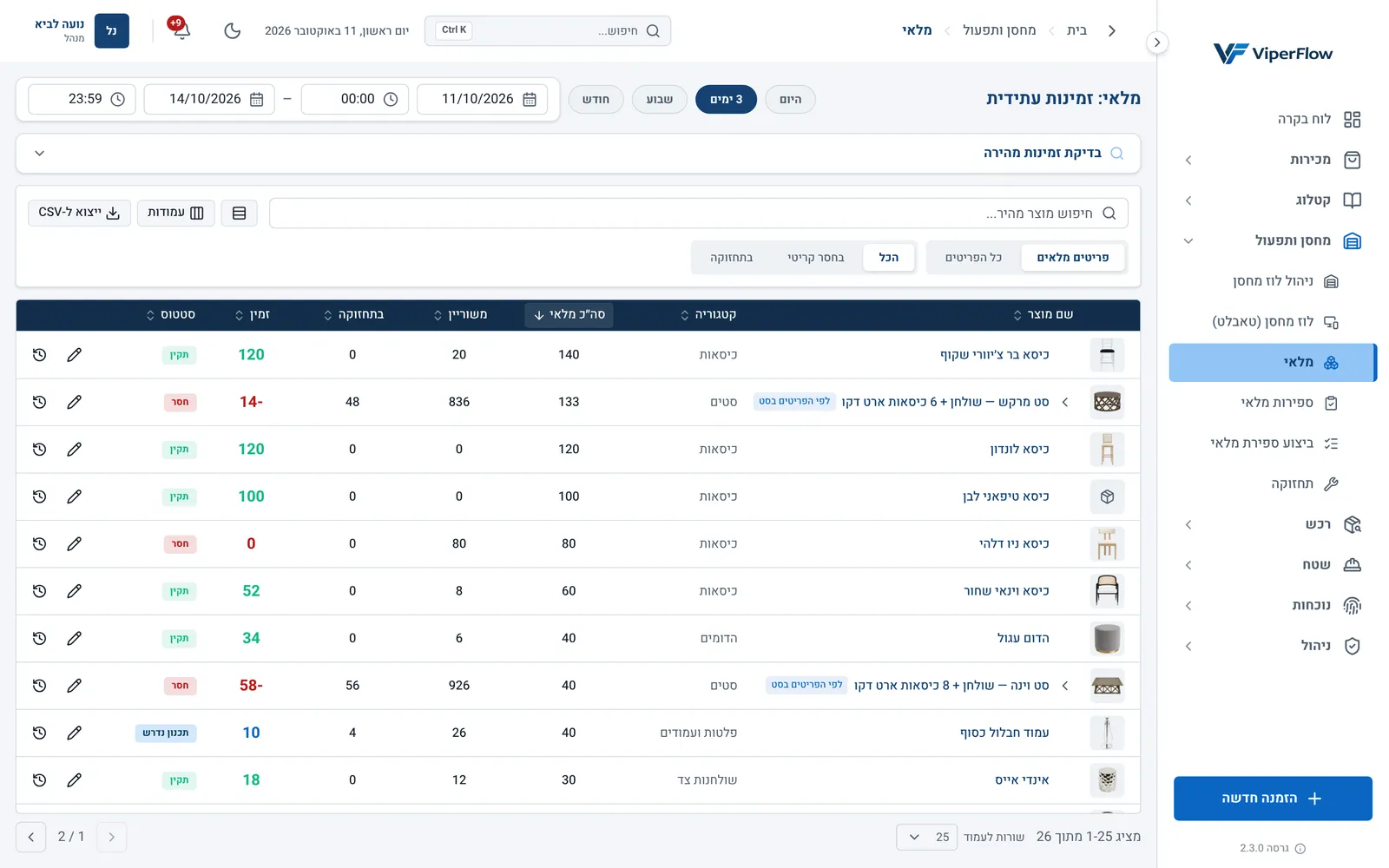
- 1. הטווח שהזמינות מחושבת עליו
- 2. בדיקה של מוצר אחד בלי לפתוח הזמנה
- 3. תצוגה וסינון
- 4. המספרים של כל מוצר
- 5. סט: כמה סטים שלמים אפשר להרכיב
(1) הטווח שבודקים. (2) בדיקה של מוצר בודד. (3) בחירת תצוגה וסינון לפי מצב. (4) המספרים של כל מוצר, שמוסברים מיד. (5) שורה של סט, שאפשר לפתוח לרכיבים שלו.
- סה״כ מלאי
- כל היחידות של המוצר שבבעלות העסק.
- משוריין
- יחידות שהזמנות צריכות בטווח שבחרתם, כלומר הזמנות שהתקופה שלהן, מההקמה עד הפירוק, חופפת לטווח. גם טיוטות משריינות מלאי. הזמנות שבוטלו לא משריינות.
- בתחזוקה
- יחידות שיש להן אירוע תחזוקה פתוח (תחזוקה וציוד פגום).
- זמין
- מה שנשאר: סה״כ מלאי, פחות משוריין ופחות בתחזוקה.
- סטטוס
- חסר כשהזמין הוא 0 או פחות, כלומר הוזמן יותר ממה שיש. תכנון נדרש כשהזמין הוא 30% מהמלאי או פחות. תקין בכל מקרה אחר.
בחירת טווח תאריכים
- 1
בחרו טווח מוכן
היום, 3 ימים, שבוע או חודש, מהיום והלאה.
- 2
או קבעו תאריכים
בשדות מ ו-עד בחרו תאריך ושעה. כשהסיום לפני ההתחלה מופיעה ההודעה תאריך הסיום חייב להיות אחרי ההתחלה, והטבלה ממשיכה להציג את הטווח הקודם.
- 3
קראו את הטבלה
כל המספרים מחושבים מחדש לטווח שבחרתם.
סטים, רכיבים ווריאציות
בתצוגת פריטים מלאים מוצרים שקשורים זה לזה מוצגים כמשפחה: שורה ראשית, ומתחתיה, אחרי לחיצה על החץ, המוצרים שלה. התווית ליד השם אומרת איך חושבו המספרים של השורה הראשית:
- לפי הפריטים בסט
- סט שמורכב מפריטי מלאי, כמו שולחן ושמונה כיסאות. המספרים הם סטים שלמים שאפשר להרכיב, לפי הרכיב שיש ממנו הכי מעט.
- וריאציות ×…
- מוצר שיש לו כמה גרסאות שמחליפות זו את זו. המספרים הם הסכום של כל הגרסאות.
- תלוי בחירה
- הזמינות תלויה בבחירה של הלקוח, ולכן אין מספר אחד. פתחו את השורה, או השתמשו בבדיקת זמינות מהירה.
בשורות שמתחת לשורה הראשית מופיע הקשר של כל מוצר למשפחה, למשל יוצא תמיד לרכיב שיוצא עם כל סט, יחד עם הכמות ליחידה. התצוגה כל הפריטים מציגה את אותם מוצרים ברשימה אחת, כל מוצר בנפרד. המסך זוכר את התצוגה שבחרתם.
בדיקת זמינות מהירה
- 1
פתחו את הבדיקה
לחצו על השורה בדיקת זמינות מהירה מעל הטבלה.
- 2
חפשו מוצר
הקלידו את שם המוצר ובחרו אותו מהרשימה.
- 3
בחרו וריאציה, אם צריך
במוצר עם בחירות נפתח חלון בחירה. אפשר לשנות את הבחירה אחר כך בכפתור שינוי וריאציה.
- 4
קראו את התוצאה
מופיע כמה יחידות שלמות זמינות לטווח שבחרתם למעלה. בסט מופיעה גם טבלה לכל רכיב: כמה צריך ליחידה, כמה זמין ואילו הזמנות משריינות אותו.
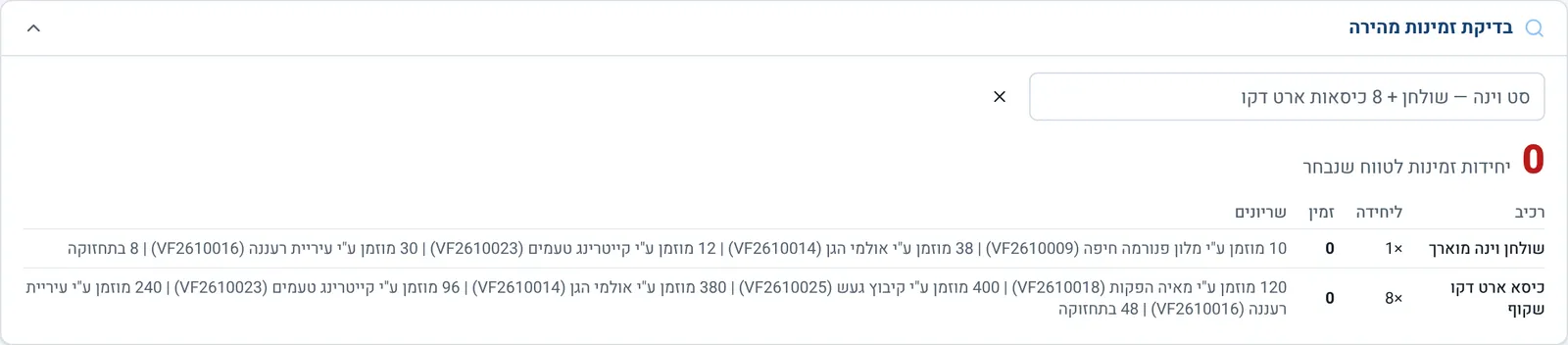
- 1. כמה סטים שלמים פנויים
- 2. המצב של כל רכיב, ואילו הזמנות משריינות אותו
עריכה, היסטוריה וסימון לספירה
- כפתור העיפרון (ערוך) בשורה פותח את עריכת המוצר, כולל הרף למלאי נמוך. כשסוגרים את החלון, המספרים בטבלה מתעדכנים.
- כפתור השעון (היסטוריה) פותח את כרטיס המוצר בלשונית תנועות מלאי: כל שינוי בכמות שנרשם, עם הכמות לפני ואחרי.
- בתצוגת כל הפריטים אפשר לסמן כמה מוצרים ולבחור סמן לספירת מלאי, כדי שיופיעו לעובדי המחסן לספירה. הפעולה דורשת את ההרשאה ניהול ספירות מלאי (ספירות מלאי).
התראת מלאי נמוך
לכל מוצר במעקב מלאי אפשר לקבוע רף. כשהכמות הפנויה שלו, סה״כ מלאי פחות היחידות שבתחזוקה, מגיעה לרף או יורדת ממנו, המוצר מופיע בווידג׳ט מלאי נמוך בלוח הבקרה.
- 1
פתחו את המוצר לעריכה
מכאן בכפתור ערוך, או מקטלוג המוצרים.
- 2
קבעו רף
בשדה רף מלאי נמוך הקלידו את המספר ושמרו. בסטודיו המוצר השדה נקרא התראה כשנשארים פחות מ־. שדה ריק אומר שאין התראה למוצר.
- 3
עקבו בלוח הבקרה
הוסיפו ללוח הבקרה את הווידג׳ט מלאי נמוך, אם הוא עוד לא שם (לוח הבקרה והתאמה אישית). לכל מוצר הוא מציג כמה זמין, מה הרף וכמה חסר כדי להגיע אליו.
למה יש מוצר עם זמין שלילי?
ההזמנות בטווח צריכות יותר יחידות ממה שפנוי, והסטטוס שלו חסר. בבדיקה המהירה רואים אילו הזמנות משריינות אותו. ראו גם זמינות מלאי וחוסרים.
איך מתקנים את כמות המלאי של מוצר?
הדרך המסודרת היא ספירת מלאי שמנהל מאשר, והיא נרשמת בתנועות המלאי של המוצר (ספירות מלאי). אפשר גם לשנות את הכמות בעריכת המוצר, למי שיש לו הרשאה לערוך מוצרים.
מוצר לא מופיע במסך.
המסך מציג רק מוצרים פעילים. בדקו בקטלוג המוצרים שהמוצר לא הוגדר כלא פעיל.