
שליחת משימה לעובד חיצוני בקישור
איך שולחים משימת הקמה או פירוק לעובד בלי משתמש במערכת, בקישור בוואטסאפ, מה העובד יכול לעשות בקישור, ואיך שולחים שוב או מבטלים.
- זמן קריאה
- 4 דק׳ קריאה
- עודכן
- עודכן 11 באוקטובר 2026
- למי
- משרד ותפעול · צוותי שטח
איפה במערכת: שטח › ניהול משימות שטח
הרשאות נדרשות: ניהול משימות שטח
לא כל מי שמוביל הקמה או פירוק הוא משתמש במערכת: קבלן משנה, עובד זמני או צוות של ספק. לעובד כזה שולחים קישור אישי. הוא פותח אותו בטלפון, בלי התחברות ובלי אפליקציה, ומקבל את אותו מסך שיש לראש צוות: המפרט, הניווט, הערות ותמונות, חתימת הלקוח וכפתור הסיום.
שליחת קישור דורשת את ההרשאה ניהול משימות שטח. משימות השטח הן מודול שתלוי במנוי של העסק.
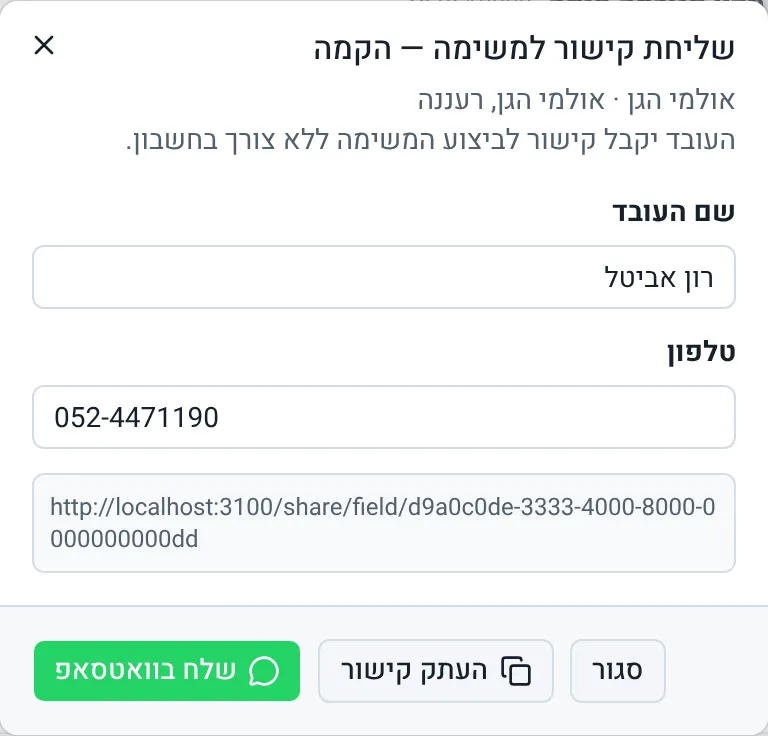
- 1. השם שמופיע בהודעה ובדוח
- 2. המספר שאליו נשלחת ההודעה
- 3. הקישור האישי למשימה
- 4. העתקת הקישור בלבד
- 5. וואטסאפ עם הודעה מוכנה
- (1) שם העובד, כפי שיופיע בהודעה, במסך שלו ובדוח.
- (2) הטלפון שלו, עם לפחות 9 ספרות.
- (3) הקישור, אחרי שנוצר.
- (4) העתקת הקישור, כדי להדביק אותו בכל הודעה.
- (5) פתיחת וואטסאפ עם הודעה מוכנה.
שליחת הקישור
- 1
פתחו את חלון השליחה
בניהול משימות שטח לחצו על סמל מטוס הנייר ליד המשימה (שלח קישור לעובד חיצוני). אפשר גם מההזמנה: שליחת קישור בלשונית שטח, או אותו סמל בכרטיס צוות שטח. נפתח החלון שליחת קישור למשימה — הקמה (או — פירוק).
- 2
מלאו שם וטלפון
הקלידו את שם העובד ואת הטלפון שלו. בלי שם מופיעה ההודעה יש למלא את שם העובד, ובטלפון קצר מדי יש למלא מספר טלפון תקין.
- 3
לחצו שלח בוואטסאפ
וואטסאפ נפתח עם המספר של העובד והודעה מוכנה; שלחו אותה. כדי לשלוח בדרך אחרת, לחצו העתק קישור והדביקו את הקישור בהודעה משלכם. ההעתקה כוללת רק את הקישור, בלי ההודעה.
ההודעה המוכנה כוללת פנייה בשם העובד, את סוג המשימה ושם הלקוח (למשל: שובצת למשימת הקמה — אולמי הגן), את מיקום: ומועד: (שעת ההקמה או הפירוק, או רק התאריך כשאין שעה), ואחרי כל הפרטים והדיווח בקישור: את הקישור עצמו.
מה העובד רואה בקישור
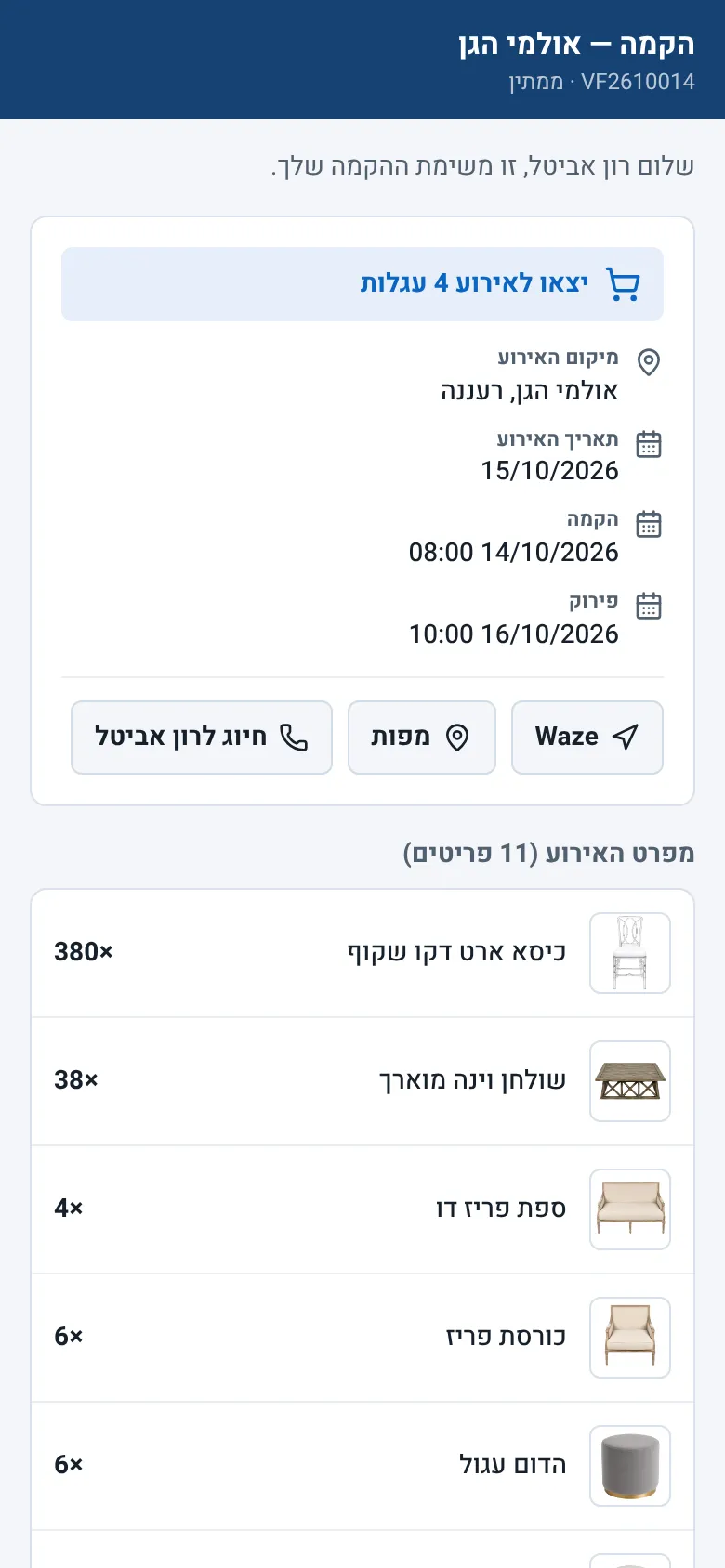
- 1. פנייה אישית לעובד
- 2. כל פרטי האירוע
- 3. מה מקימים
- (1) פנייה אישית בשם העובד.
- (2) כרטיס האירוע: העגלות, המיקום, המועדים, Waze, מפות וחיוג לאיש הקשר.
- (3) בהקמה: מפרט האירוע, הערות בתיעוד הקמה לצוות הפירוק, הוסף תמונה והחתם את הלקוח. בפירוק: בדיקת פריטים עם חסר ושבור (פריט שבור דורש הערה), הערות למחסן ותמונות.
- בסוף הדף, אחרי כל הפרטים: סיים הקמה או סיים פירוק.
בקישור אין מחירים, סכומים או פרטי תשלום. הפתיחה הראשונה של הקישור מעבירה את המשימה לבתהליך. אחרי הסיום מופיע המשימה הושלמה עם התאריך והשעה; הקישור ממשיך להיפתח, ואפשר עדיין להוסיף תמונות. מחיקה דרך הקישור עובדת רק על תמונות שהועלו דרך הקישור.
במשרד, העובד מופיע בשמו עם הסימון (חיצוני), בלשונית שטח של ההזמנה ובחלון המשימה בלו״ז השטח. ההערות, התמונות, החתימה וממצאי הפירוק נשמרים כמו אצל ראש צוות, וסיום ההקמה מעביר את ההזמנה לנמסר.
שליחה חוזרת ועדכון פרטים
פתחו שוב את חלון השליחה: השם והטלפון כבר מלאים, והקישור מוצג מתחתיהם. אפשר לתקן את השם או הטלפון ולשלוח שוב. הקישור נשאר אותו קישור, כך שגם ההודעה הקודמת ממשיכה לעבוד.
ביטול הקישור
- 1
לחצו שבץ ראש צוות ליד המשימה
בניהול משימות שטח, או שיבוץ הקמה / שיבוץ פירוק בלשונית שטח של ההזמנה.
- 2
בחרו ראש צוות או ללא שיבוץ ולחצו שמור
מאותו רגע מי שפותח את הקישור רואה המשימה לא נמצאה או שהקישור אינו תקף עוד. שליחה מחדש אחרי ביטול יוצרת קישור חדש.
קישור מפסיק לעבוד גם כשהמשימה נמחקת: כשההזמנה מבוטלת, או כשהיא מוחזרת לטיוטה לפני שהמשימה התחילה. אחרי אישור מחדש צריך לשלוח קישור חדש.
העובד צריך להתקין משהו או להירשם?
לא. הקישור נפתח בדפדפן של הטלפון, בלי משתמש ובלי סיסמה.
העובד רואה יותר מדי בקשות — נסו שוב בעוד רגע.
המערכת מגבילה הרבה פעולות בזמן קצר. המתינו דקה ונסו שוב.
שלחתי לעובד הלא נכון.
אל תתקנו רק את השם והטלפון: הקישור נשאר זהה, והעובד הראשון ימשיך להחזיק בו. קודם בטלו את הקישור כמו שמוסבר למעלה, ואז שלחו לעובד הנכון. הוא יקבל קישור חדש.