
הפקת מסמך מהזמנה
יצירת חשבונית מס, חשבונית מס/קבלה או קבלה ישירות מההזמנה: מה מועתק, איך עורכים את הטיוטה, הנחה כללית, מע״מ ותקבולים.
- זמן קריאה
- 6 דק׳ קריאה
- עודכן
- עודכן 11 באוקטובר 2026
- למי
- משרד ותפעול · הנהלת חשבונות · מכירות
איפה במערכת: מכירות › הזמנות › הפק מסמך
הרשאות נדרשות: יצירת טיוטת מסמך, עריכת טיוטת מסמך
כשאירוע סופק או שולם, מפיקים לו חשבונית או קבלה. הדרך המהירה היא מתוך ההזמנה: המערכת בונה טיוטה עם הלקוח, השורות והסכומים של ההזמנה, כך שסכום המסמך שווה לסכום שההזמנה גובה. את הטיוטה בודקים, מתקנים אם צריך, ואז מנפיקים.
הפקת חשבונית מס/קבלה מהזמנה
סרטון הדגמה · כ־1:34 דקות · בהכנה
מהזמנה שסופקה לחשבונית מס/קבלה עם מספר הקצאה: יצירת הטיוטה, בדיקת השורות, הוספת התקבול, הנפקה, הדפסת המקור ושליחה ללקוח.
מה רואים בסרטון
- 1.הכנס במלון פנורמה סופק — מפיקים חשבונית
- 2.הפק מסמך › חשבונית מס/קבלה
- 3.הטיוטה נבנית מהלקוח ומשורות ההזמנה
- 4.בודקים שורות, מע״מ וסה״כ מול ההזמנה
- 5.מוסיפים את התשלום שהתקבל ושומרים
- 6.הנפק: מספר עוקב, והמסמך ננעל לעריכה
- 7.רשות המסים מחזירה מספר הקצאה
- 8.ההדפסה הראשונה היא המקור, כל השאר העתק
- 9.שולחים ללקוח קישור לעותק לצפייה
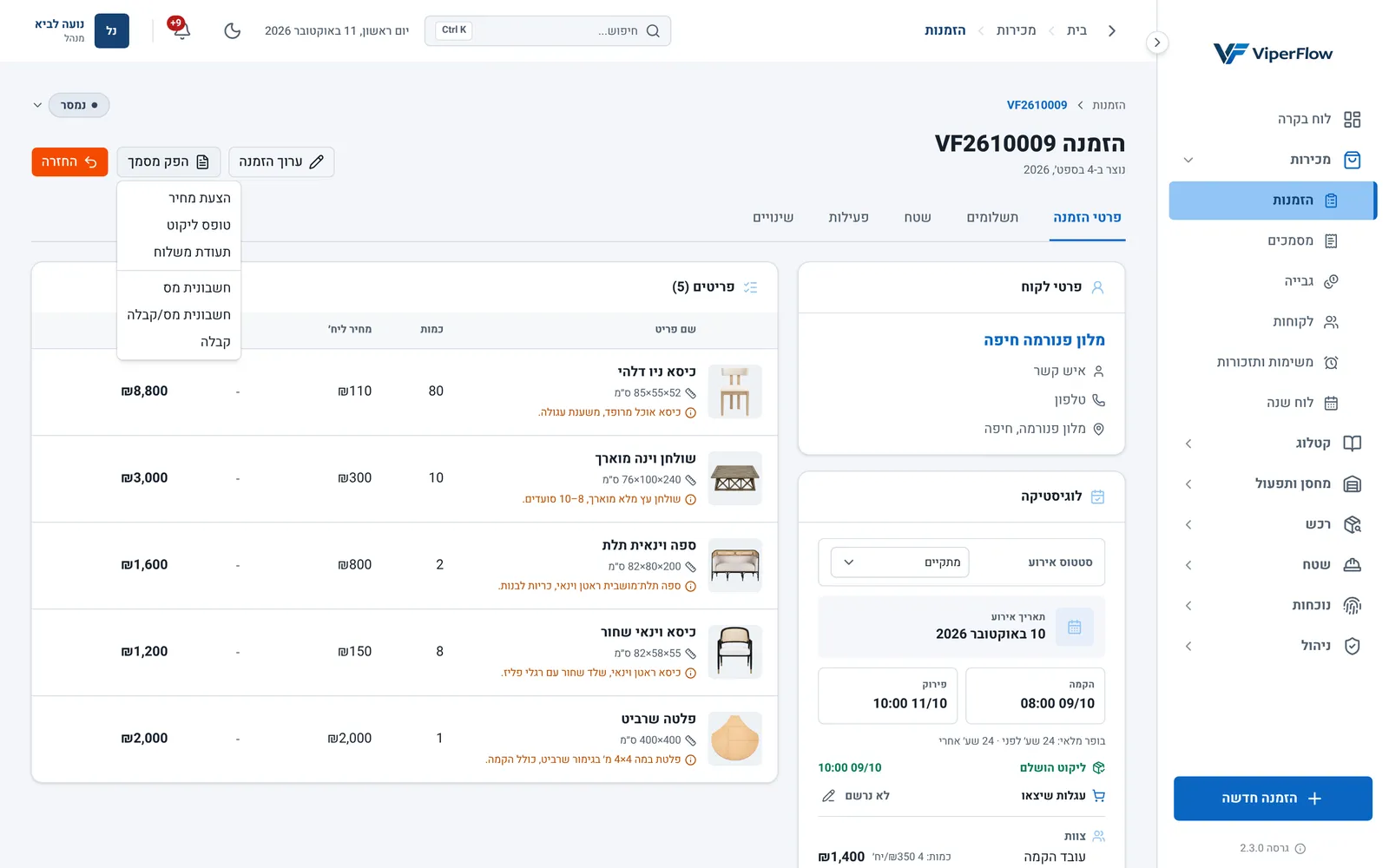
- 1. תפריט המסמכים של ההזמנה
- 2. יוצרים טיוטה ברשימת המסמכים
- 3. תדפיסים של ההזמנה, לא נשמרים כמסמכים
(1) במחשב התפריט נקרא הפק מסמך; בטלפון אותם פריטים נמצאים בתפריט פעולות. (2) הפריטים בחלק התחתון יוצרים מסמך ברשימת המסמכים. (3) הפריטים בחלק העליון פותחים תדפיס של ההזמנה; ראו טופס ליקוט ותעודת משלוח.
יצירת חשבונית מהזמנה
- 1
פתחו את ההזמנה
מרשימת ההזמנות או מהחיפוש המהיר.
- 2
בחרו את סוג המסמך
לחצו הפק מסמך ובחרו חשבונית מס או חשבונית מס/קבלה. בטלפון, פתחו את פעולות ובחרו שם.
- 3
המתינו לטיוטה
המערכת יוצרת את הטיוטה ופותחת אותה. מרגע זה היא שמורה ברשימת המסמכים, עם הסטטוס טיוטה.
- 4
בדקו ותקנו
עברו על הלקוח, השורות והסכומים (פירוט בהמשך). אחרי כל שינוי לחצו שמור טיוטה.
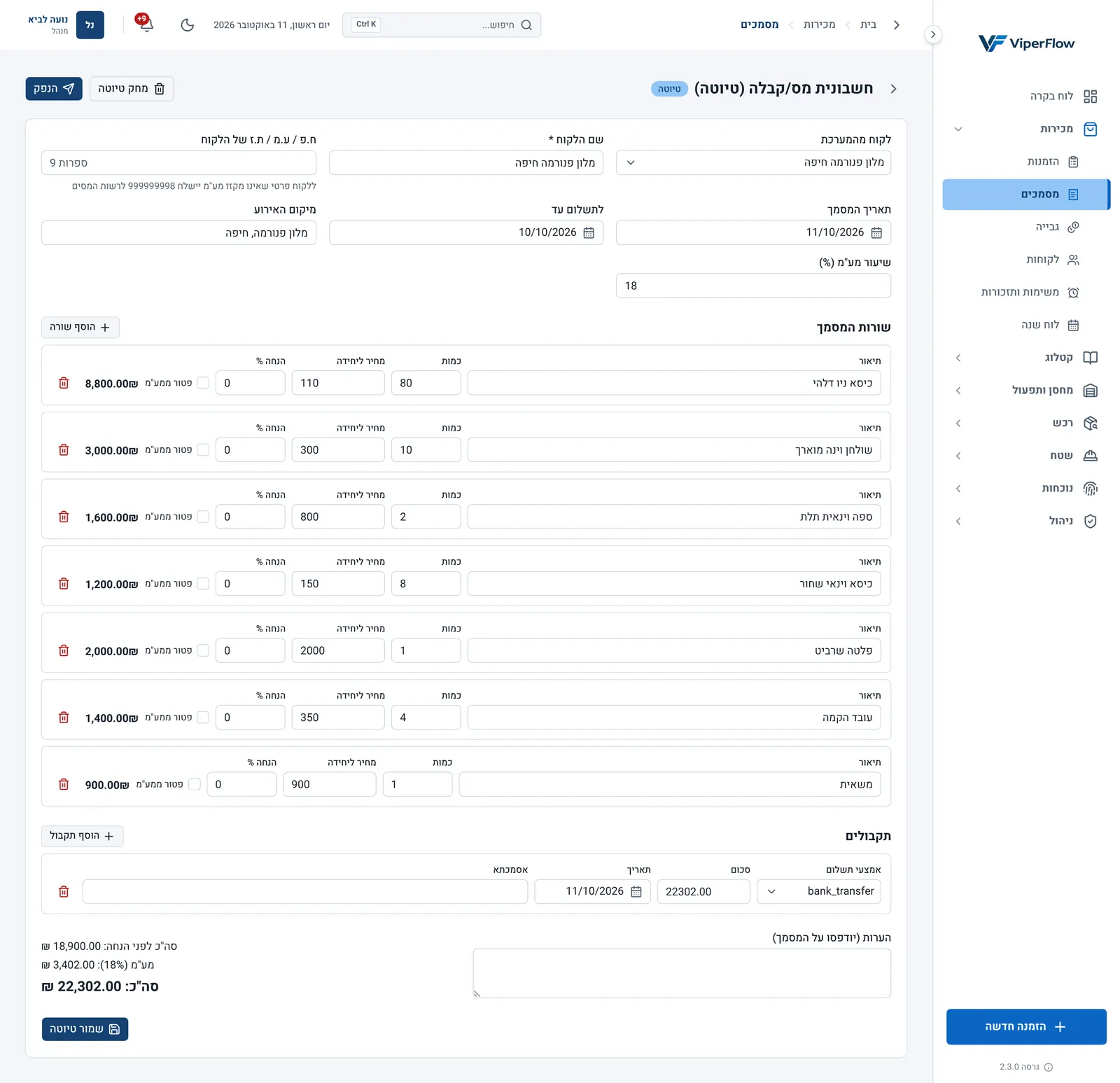
- 1. הלקוח שהועתק מההזמנה
- 2. שורות ההזמנה: תיאור, כמות, מחיר והנחה
- 3. התשלום שהתקבל
- 4. מע״מ, סה״כ ושמירת הטיוטה
- 5
הנפיקו
לחצו הנפק. ההנפקה נותנת למסמך מספר ונועלת אותו; ראו הנפקת מסמך.
מה מועתק מההזמנה
- הלקוח: הלקוח המקושר ושמו. מספר העוסק שלו לא מוצג בטיוטה, אבל אם השדה ח.פ / ע.מ / ת.ז של הלקוח נשאר ריק, המערכת משלימה אותו מכרטיס הלקוח בעת ההנפקה.
- השורות: כל פריט בהזמנה, כולל עובדים והובלה, הופך לשורה עם הכמות, המחיר ליחידה והנחת השורה. התיאור הוא שם המוצר, כולל ערכי וריאציה שמצטרפים לשם. סט מופיע כשורה אחת, בלי הפריטים שבתוכו.
- הנחות ועיגול: הנחות על ההזמנה כולה ועיגול הסכום לשקל מופיעים כשורות נפרדות, כך שסה״כ המסמך שווה לסה״כ ההזמנה (פירוט בהמשך).
- מיקום ומועד תשלום: מיקום האירוע מההזמנה, ו-לתשלום עד לפי מועד התשלום שנקבע בהזמנה.
- מע״מ: השיעור שמוגדר בפרטי החברה. תאריך המסמך: היום.
תשלומים שנרשמו בלשונית תשלומים של ההזמנה לא מועתקים לחשבונית מס/קבלה. מוסיפים אותם בטיוטה, כמו שמוסבר בהוספת התקבולים. טיוטה היא העתק מרגע היצירה: שינוי בהזמנה אחר כך לא מעדכן אותה.
עריכת הטיוטה
כל עוד המסמך בטיוטה, אפשר לשנות בו הכול:
- לקוח מהמערכת
- בחירת לקוח מהרשימה ממלאת את השם ואת מספר העוסק שלו.
- שם הלקוח
- השם שיודפס. חובה במסמכים חשבונאיים.
- ח.פ / ע.מ / ת.ז של הלקוח
- 9 ספרות. מספר עם ספרת ביקורת שגויה מסומן באדום. ללקוח פרטי אפשר להשאיר ריק.
- תאריך המסמך ו-לתשלום עד
- תאריך המסמך ומועד התשלום שיודפס עליו.
- מיקום האירוע
- מודפס על המסמך.
- שורות המסמך
- לכל שורה תיאור, כמות, מחיר ליחידה, הנחה % ותיבת פטור ממע"מ. הוסף שורה מוסיף שורה, וסמל הפח מוחק אותה.
- הערות (יודפסו על המסמך)
- טקסט חופשי שמופיע על המסמך המודפס.
שורות הנחה כללית, הפרש התאמה והנחת עיגול
במסמך כל הנחה היא הנחת שורה, ולכן הנחות על ההזמנה כולה, כמו הנחת לקוח קבועה או הנחת הזמנה, מופיעות בטיוטה כשורה נפרדת:
- הנחה כללית
- שורה בסכום שלילי, בגובה ההנחות שניתנו על ההזמנה כולה.
- הפרש התאמה
- שורה בסכום חיובי, כשההזמנה גובה יותר מסכום השורות שלה.
- הנחת עיגול
- שורה קטנה שמורידה את האגורות, כשסה״כ ההזמנה עוגל לשקל שלם.
אל תמחקו את השורות האלה: בלעדיהן סה״כ המסמך לא יהיה שווה לסה״כ ההזמנה.
מע״מ
- השיעור נלקח מ-אחוז מע"מ (%) בפרטי החברה ומוצג בטיוטה בשדה שיעור מע"מ (%). אפשר לשנות אותו במסמך מסוים.
- שורה שמסומנת פטור ממע"מ לא נכללת בחישוב המע״מ, ובמסמך המודפס היא מסומנת כפטורה.
- המע״מ מחושב על השורות שאינן פטורות, אחרי ההנחות. בתחתית הטיוטה רואים את הסה״כ לפני הנחה, את ההנחה, את המע״מ ואת הסה״כ.
- בקבלה אין מע״מ, ובעסק שהוא עוסק פטור המע״מ תמיד 0.
חשבונית מס/קבלה: הוספת התקבולים
בחשבונית מס/קבלה ובקבלה יש חלק תקבולים, שבו מפרטים את הכסף שהתקבל. בטיוטה שנוצרה מהזמנה הוא ריק, ועד שמוסיפים תקבול מופיעה בו הודעה שנדרש לפחות תקבול אחד.
- 1
הוסיפו תקבול
לחצו הוסף תקבול.
- 2
בחרו אמצעי, סכום ותאריך
ב-אמצעי תשלום בחרו את האמצעי, והקלידו סכום ו-תאריך.
- 3
מלאו את הפרטים
בצ׳ק: מס' צ'ק, בנק, לפירעון, סניף ו-מס' חשבון. בשאר האמצעים: אסמכתא, למשל מספר העברה.
- 4
ודאו שהסכומים מתאימים
בחשבונית מס/קבלה סכום התקבולים חייב להיות שווה לסה״כ המסמך, אחרת ההנפקה תיעצר.
- 5
שמרו
לחצו שמור טיוטה.
קבלה על תשלומים שנרשמו בהזמנה
הפק מסמך › קבלה בונה טיוטת קבלה מהתשלומים שנרשמו בלשונית תשלומים של ההזמנה:
- נכנסים רק תשלומים במצב נפרע. צ׳ק דחוי שעדיין טרם הופקד או הופקד לא נכנס.
- תשלום שכבר מופיע בקבלה אחרת לא נכנס שוב: כל תשלום מקבל קבלה אחת.
- אמצעי התשלום, הסכום, התאריך, פרטי הצ׳ק והאסמכתא מועתקים לתקבולים.
מסמך שלא קשור להזמנה
- 1
פתחו את מסך המסמכים
בתפריט הצד לחצו מסמכים.
- 2
בחרו סוג
לחצו מסמך חדש ובחרו את הסוג. נוצרת טיוטה ריקה ונפתחת.
- 3
מלאו ושמרו
בחרו לקוח מהמערכת או הקלידו שם הלקוח, הוסיפו שורות או תקבולים, ולחצו שמור טיוטה.
אפשר להפיק שתי חשבוניות לאותה הזמנה?
המערכת לא חוסמת את זה, וכל חשבונית מההזמנה מעתיקה את ההזמנה כולה. לפני שיוצרים חשבונית, בדקו ברשימת המסמכים שלא הופקה כבר אחת. טיוטה מיותרת מוחקים ב-מחק טיוטה.
למה בטיוטה כתוב שיישלח 999999998 לרשות המסים?
ההודעה מופיעה כשהשדה ח.פ / ע.מ / ת.ז של הלקוח ריק. אם המסמך מקושר ללקוח שיש לו ח.פ בכרטיס, המספר יושלם בעת ההנפקה. אם אין, רשות המסים תקבל את 999999998, שמשמעו לקוח שאינו מקזז מע״מ.
מי יכול ליצור טיוטה מהזמנה?
מי שיש לו ההרשאות יצירת טיוטת מסמך ועריכת טיוטת מסמך. משתמש בלי יצירת טיוטת מסמך שבוחר סוג מסמך בתפריט מקבל את ההודעה אין לך הרשאה לצפות בעמוד זה.