
בעיות נפוצות ופתרונן
מה עושים כשמופיעה הודעת שגיאה, כשאין חיבור, כשהזמנה לא נשמרת, כשהתראות לא מגיעות או כשהתוכנה במחשב לא מתעדכנת, לפי ההודעה שעל המסך.
- זמן קריאה
- 9 דק׳ קריאה
- עודכן
- עודכן 11 באוקטובר 2026
- למי
- משרד ותפעול · מכירות · מחסן · צוותי שטח · הנהלת חשבונות · נוכחות ושכר · בעלי העסק
רוב הבעיות ב-ViperFlow מגיעות עם הודעה שמסבירה מה קרה. מצאו בעמוד הזה את ההודעה שאתם רואים או את הנושא, ובכל חלק תמצאו מה ההודעה אומרת, למה זה קורה ומה עושים. אם הבעיה לא מופיעה כאן או לא נפתרה, ראו מתי לפנות אלינו.
אין לך הרשאה לצפות בעמוד זה
מה קרה: פתחתם מסך שהתפקיד שלכם לא מתיר, למשל מקישור ששלחו לכם או מההיסטוריה של הדפדפן. המערכת מעבירה אתכם למסך הראשון שמותר לכם לפתוח ומציגה את ההודעה אין לך הרשאה לצפות בעמוד זה. מה עושים: אם אתם צריכים את המסך, בקשו ממנהל המערכת את ההרשאה. איך לדעת מה לבקש: לא רואים מסך או כפתור?.
אין חיבור לאינטרנט
בראש המסך מופיע פס אדום: אין חיבור לאינטרנט — שינויים לא יישמרו עד שהחיבור יחזור. מה קרה: המכשיר איבד את החיבור. ViperFlow עובדת מול השרת בזמן אמת, ולכן פעולה שתנסו לשמור עכשיו, כמו ליקוט, החתמה או שמירת הזמנה, לא תישמר. מה עושים: בדקו את ה-Wi-Fi או את הנתונים הסלולריים. כשהפס נעלם, בדקו שהפעולה האחרונה נשמרה, ואם לא, בצעו אותה שוב.
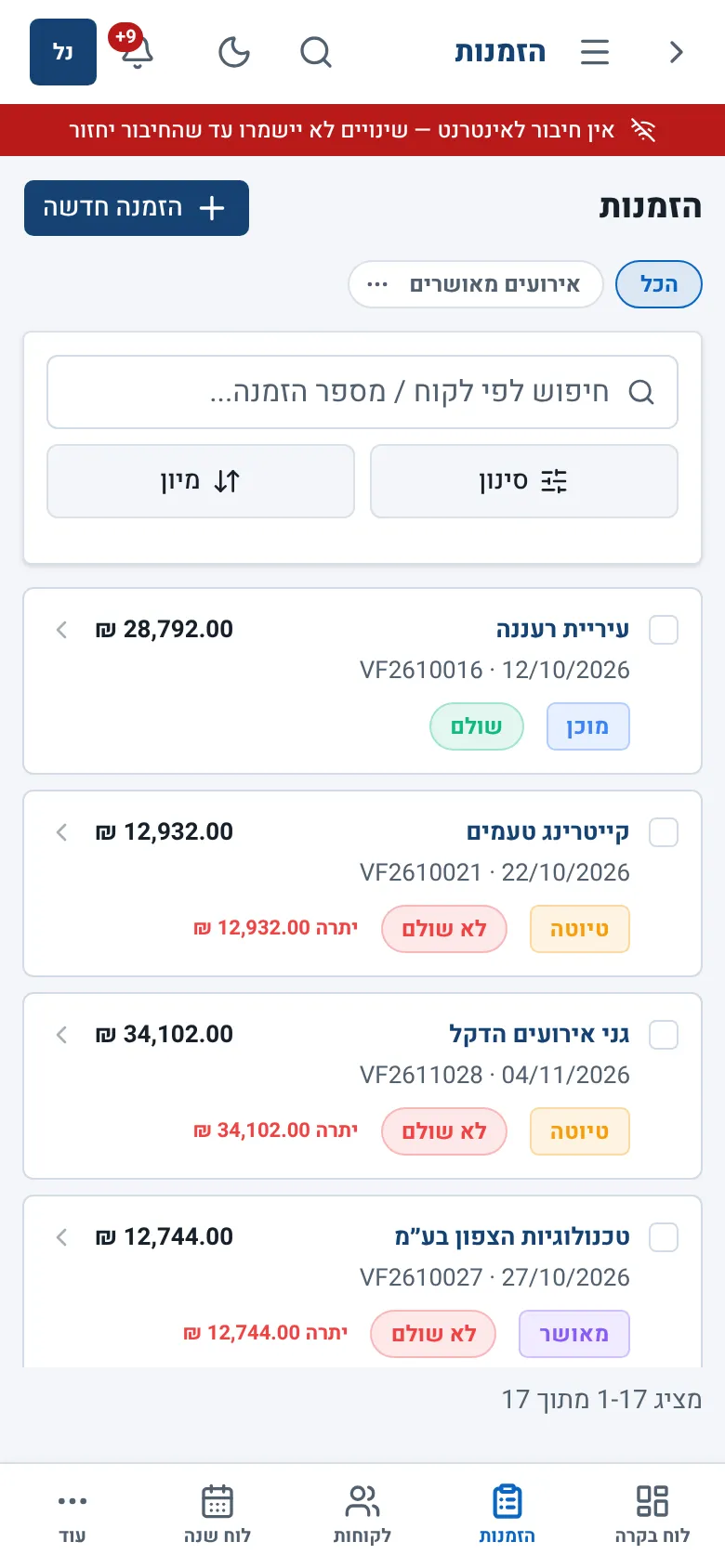
- 1. אין חיבור: מה ששומרים עכשיו לא נשמר
משהו השתבש
מה קרה: תקלה לא צפויה במסך. במקום המסך מופיע משהו השתבש בעמוד הזה, והתפריט נשאר זמין. מה עושים:
- 1
לחצו נסו שוב.
- 2
אם זה לא עוזר, עברו למסך אחר בתפריט, או לחצו חזרה ללוח הבקרה, וחזרו למסך.
- 3
אם התקלה חוזרת, צלמו את המסך עם מזהה שגיאה שמופיע בו ופנו אלינו.
ראו מתי לפנות אלינו.
העמוד לא נמצא מופיע כשהכתובת שגויה או שהעמוד הוסר. חזרו למערכת בלחיצה על כניסה למערכת.
המסך לא מתעדכן
חלק מהמסכים מתעדכנים לבד ברגע שמישהו אחר משנה משהו, למשל לוח המחסן, דף ההזמנה, מסך הליקוט ופעמון ההתראות. מסכים אחרים, כמו רשימות, נטענים מחדש כשנכנסים אליהם. אם נראה שמשהו לא מעודכן:
- במחשב: רעננו את העמוד (F5, ובתוכנה למחשב גם תצוגה › רענן).
- בטלפון או בטאבלט, באפליקציה המותקנת: עברו למסך אחר וחזרו, או סגרו ופתחו את האפליקציה.
- אחרי שמנהל שינה לכם הרשאות: רעננו את העמוד כדי שהתפריט יתעדכן.
שמירת הזמנה: עדכון במקביל, חוסרים והרשאות
שמירת הזמנה היא פעולה אחת שלמה: אם היא נכשלת, שום דבר לא נשמר חלקית, וההזמנה נשארת כפי שהייתה. ההודעות הנפוצות:
ההזמנה עודכנה במקביל
מישהו אחר שמר את ההזמנה אחרי שפתחתם אותה לעריכה. המערכת מאחדת את השינויים שלכם עם הגרסה השמורה ומציגה מה השתנה. שמור שומר את האיחוד. שמור ודרוס מופיע כששיניתם את אותו שדה כמוהם, והשינוי שלכם יגבר. בדיקה לפני שמירה מחזיר אתכם לאשף עם התוצאה המאוחדת, וטען מחדש מציג את ההזמנה כפי שנשמרה ומבטל את מה שלא שמרתם. נתוני ליקוט, החזרה ותשלומים נשמרים בכל מקרה.
ההזמנה נשמרת כעת על ידי משתמש אחר — נסו שוב בעוד רגע
מישהו שומר את אותה הזמנה בדיוק עכשיו. המתינו כמה שניות ונסו לשמור שוב.
נמצאו חוסרים במלאי
זו אזהרה ולא שגיאה: חלק מהפריטים לא זמינים בכמות הנדרשת בתאריכים האלה. ביטול, אחזור לתיקון מחזיר אתכם לתקן כמויות או תאריכים, ואשר בכל זאת (ייצור חוסר) שומר את ההזמנה עם החוסר, והחוסר יוצג בדף ההזמנה. ראו זמינות מלאי וחוסרים.
שגיאה בשמירה: הנחה מעל אחוז מסוים דורשת הרשאת אישור
ההנחה בהזמנה או באחת השורות גבוהה מהסף של העסק. שמירה כזו מותרת רק למי שיש לו אישור הנחה מעל הסף. הקטינו את ההנחה, או בקשו ממי שיש לו את ההרשאה לשמור.
שגיאה בשמירה שמתחילה באין לך הרשאה
התפקיד שלכם לא מתיר את מה שניסיתם לשמור, למשל שינוי מחירים והנחות בהזמנה קיימת (עריכת תמחור והנחות). ראו לא רואים מסך או כפתור?.
לא ניתן לערוך הזמנה מבוטלת
ההזמנה בוטלה בזמן שערכתם אותה, ואי אפשר לשמור בה שינויים.
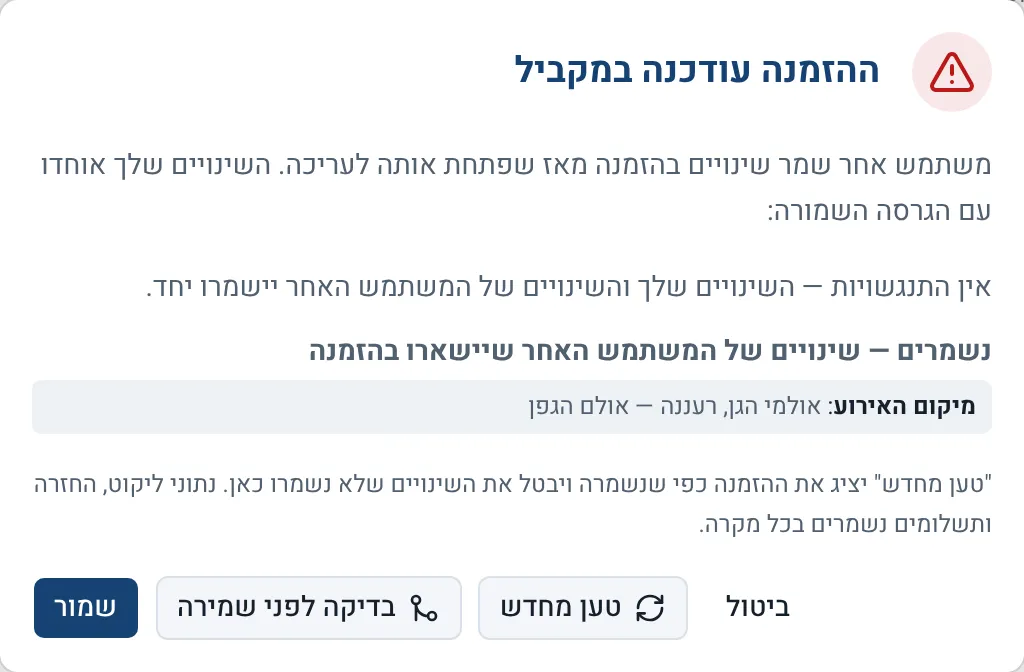
- 1. מה השתנה ואיך אוחד
- 2. הגרסה השמורה, בלי השינויים שלא נשמרו
- 3. חזרה לאשף עם התוצאה המאוחדת
- 4. שמירת האיחוד
עוד על עריכה ושמירה: עריכת הזמנה קיימת.
התראות לא מגיעות
פתחו את הגדרות התראות בתפריט המשתמש (או הגדרות › התראות) ובדקו לפי הסדר:
- המתג התראות במכשיר זה דולק. הוא נקבע לכל מכשיר בנפרד: הפעלה במחשב לא מפעילה התראות בטלפון.
- סוג ההתראה דולק תחת אילו התראות לקבל. סוגים שמסומנים מוצג כשהאפליקציה פעילה (חוסרי מלאי, חריגות נוכחות וספירות מלאי לאישור) לא נשלחים לטלפון כשהאפליקציה סגורה.
- הדפדפן לא חוסם: אם מופיעה ההודעה שהדפדפן חוסם התראות עבור ViperFlow, אפשרו התראות בהגדרות האתר של הדפדפן ורעננו את העמוד. בדקו גם שהתראות מותרות בהגדרות הטלפון או המחשב.
- באייפון התראות מגיעות רק לאפליקציה שהותקנה למסך הבית ונפתחת משם (שיתוף ← הוספה למסך הבית).
- בתוכנה למחשב ההתראות מוצגות רק כשהתוכנה פתוחה, גם אם החלון ממוזער.
- על פעולה שעשיתם בעצמכם, למשל הזמנה שיצרתם, לא תקבלו התראה. וחלק מהסוגים דורשים הרשאה: התראה על הזמנה חדשה, למשל, נשלחת רק למי שרשאי לצפות בהזמנות.
ההסבר המלא: התראות: פעמון, דף התראות והתראות לטלפון.
קובץ PDF לא יורד בטלפון
באייפון ובאייפד ההורדה היא בשני שלבים. אחרי הורדת PDF הקובץ נבנה, הכפתור מתחלף לשמירה / שיתוף ומופיעה ההודעה קובץ ה-PDF מוכן. לחצו שוב על שמירה / שיתוף, ובחלון השיתוף בחרו שמירה בקבצים, שליחה או הדפסה. באפליקציה שהותקנה למסך הבית אין כפתור הדפסה, ומדפיסים מחלון השיתוף הזה.
באנדרואיד הקובץ יורד כרגיל לתיקיית ההורדות. בתוכנה למחשב נפתח חלון שמירת קובץ, ואחרי השמירה מופיעה הודעה עם פתח תיקייה. אם מופיעה ההודעה יצירת ה-PDF נכשלה, למשל עם לא הסתיימה תוך דקה, בדקו את החיבור ונסו שוב.
התוכנה במחשב לא נפתחת או לא מתעדכנת
הופיעה ההודעה ViperFlow כבר פועלת
התוכנה מצאה שהפורט שהיא עובדת דרכו (43117) תפוס. בדרך כלל חלון של ViperFlow כבר פתוח: חפשו אותו בשורת המשימות או ב-Dock ועבדו בו. אם אין חלון פתוח, ייתכן שתוכנה אחרת משתמשת באותו פורט, או שהתוכנה לא נסגרה עד הסוף. הפעילו מחדש את המחשב ונסו שוב.
פתחתי את התוכנה ולא נפתח חלון נוסף
התוכנה רצה פעם אחת בלבד, ופתיחה נוספת מחזירה לחלון שכבר פתוח. ב-Mac סגירת החלון לא סוגרת את התוכנה: לחצו על הסמל שלה ב-Dock כדי לפתוח אותו שוב.
הופיעה ההודעה ViperFlow לא הצליחה להיפתח
השרת הפנימי של התוכנה לא עלה. סגרו את התוכנה ופתחו שוב. אם זה חוזר, התקינו אותה מחדש מעמוד ההורדות ופנו אלינו עם צילום של ההודעה.
התוכנה לא מתעדכנת
התוכנה בודקת עדכונים כשהיא נפתחת וכל כמה שעות, ומורידה אותם ברקע. כשעדכון מוכן מופיע החלון עדכון זמין: הפעל מחדש עכשיו מתקין מיד, ומאוחר יותר מתקין בסגירה הבאה. לבדיקה ידנית בחרו בתפריט עזרה › בדוק עדכונים. ב-Mac העדכונים עובדים רק כשהתוכנה רצה מתיקיית Applications ולא מתוך קובץ ה-DMG. אם עדיין לא מתעדכן, הורידו את הגרסה האחרונה מעמוד ההורדות והתקינו אותה.
הופיעה ההודעה לא ניתן לבדוק עדכונים כרגע.
בדיקת העדכונים לא הצליחה להגיע לשרת. בדקו את החיבור לאינטרנט ונסו שוב מאוחר יותר.
Windows מציג אזהרת SmartScreen בהתקנה
בהתקנה הראשונה Windows עשוי להציג אזהרה. לחצו ״מידע נוסף״ ואז ״הפעל בכל זאת״.
עוד על ההתקנה: התקנת האפליקציה במחשב, בטלפון ובטאבלט.
החתמת נוכחות נכשלה
כשהחתמה נכשלת מופיעה הודעה עם הסיבה. ההודעות הנפוצות:
| ההודעה | מה עושים |
|---|---|
| כבר בוצעה כניסה — יש לדווח יציאה תחילה | הכניסה כבר נרשמה. בסוף המשמרת החתימו יציאה. |
| לא בוצעה כניסה — אין ממה לצאת | לא נרשמה כניסה. בקשו מהאחראי לתקן את הדיווח. |
| דיווח זהה נקלט לפני פחות מדקה | ההחתמה כבר נקלטה, ואין צורך לחזור עליה. |
| נדרשת תמונת סלפי — יש להחתים דרך האפליקציה | העובד מחויב בסלפי. החתימו מהשעון שלי באפליקציה ולא מהמסוף. |
| קוד שגוי או תג לא מוכר | במסוף: הקלידו שוב את הקוד האישי, או בקשו מהמנהל להגדיר קוד או תג. |
| יותר מדי ניסיונות שגויים — המסוף נחסם זמנית | המתינו כמה דקות ונסו שוב. |
| אינך מקושר לעובד נוכחות או אינך רשום כעובד נוכחות — פנה למנהל המערכת | המשתמש שלכם לא מקושר לכרטיס עובד. המנהל מקשר אותו במסך עובדים. |
| העובד אינו פעיל | כרטיס העובד הושבת. פנו לאחראי. |
| המסוף אינו פעיל | המסוף נותק מהמערכת וצריך לחבר אותו מחדש. ראו הקמת מסוף נוכחות. |
| הקישור אינו תקף | הקישור האישי הוחלף בחדש. בקשו מהמנהל את הקישור העדכני. |
הודעות כמו שים לב: הדיווח בוצע מחוץ לאזור העבודה או הדיווח נקלט ללא מיקום הן אזהרות בלבד, וההחתמה נקלטה. שכחתם להחתים או החתמתם בטעות? מנהל עם ההרשאה תיקון החתמות מתקן את זה בדוח היומי. ראו דוח יומי ותיקון החתמות.
מספר הקצאה לא התקבל או סורב
חשבונית מס צריכה מספר הקצאה מרשות המסים. מצב הבקשה מופיע במסמך:
- ממתין להקצאה או ממתין — תקלה זמנית
- הבקשה לא הושלמה, למשל בגלל תקלה זמנית מול רשות המסים. פתחו את המסמך ולחצו בקש מספר הקצאה כדי לנסות שוב.
- סורב — נדרשת החלטה
- רשות המסים סירבה. לחצו טפל בסירוב, בחרו ביטול המסמך, המשך ללא מספר הקצאה או השגה (פנייה ליחידת הביקורת), ולחצו דווח על ההחלטה. הדיווח דורש את ההרשאה ניהול חיבור מס הכנסה.
אם מופיעה הודעה שמספר העוסק של העסק חסר או שגוי, או שההרשאה מול רשות המסים ניתנה לעוסק אחר, תקנו את מספר העוסק בפרטי החברה והתחברו מחדש בלשונית חשבונית ישראל. ההסבר המלא: חשבונית ישראל: חיבור לרשות המסים ומספרי הקצאה.
משימת מחסן תקועה בלוח
משימה שלא נסגרה ביום שלה נשארת פתוחה גם בימים הבאים ומסומנת באיחור, בלוח המחסן ובמסך ניהול לוז מחסן. משימות ליקוט והחזרה נסגרות לבד כשההזמנה מלוקטת או נקלטת, ולכן משימה תקועה היא בדרך כלל ליקוט או קליטה שלא הושלמו במסך שלהם. מה עושים:
- 1
פתחו את המשימה והשלימו את הליקוט או את קליטת ההחזרה במסך שלה.
זו הדרך הנכונה כשהעבודה עוד לא נרשמה במערכת.
- 2
אם העבודה כבר נעשתה ואין מה לרשום, בחרו סמן כבוצע.
הפעולה רק מורידה את המשימה מהלוח: היא לא רושמת ליקוט, לא קולטת החזרה ולא משנה את המלאי.
- 3
אם המשימה מיותרת, בחרו הסר מהלו״ז.
אפשר להחזיר אותה ממשימות שהוסרו.
במסך ניהול לוז מחסן אפשר לטפל בכל המשימות שבאיחור יחד: הבאנר שמעל הטבלה מציע בחר את כולן. סימון כבוצע דורש שיבוץ עובדים למשימות (או שהמשימה משובצת לכם), והסרה מהלו״ז דורשת ניהול משימות מחסן. ראו ניהול לו״ז המחסן.
מתי לפנות אלינו
אם הבעיה לא נפתרה, צרו איתנו קשר וצרפו:
- מה ניסיתם לעשות, ובאיזה מסך.
- את ההודעה המדויקת, ועדיף צילום מסך.
- את מזהה שגיאה אם הופיע, ובבעיה ב-API את מזהה בקשה מיומן API.
- באיזה מכשיר ודפדפן עבדתם. בתוכנה למחשב: מספר הגרסה, שמופיע בתחתית תפריט הצד.