
שעון נוכחות: סקירה והקמה ראשונה
מה שעון הנוכחות עושה, אילו מסכים יש בו ולמי כל אחד מהם, ומה עושים לפי הסדר כדי שהעובדים יתחילו להחתים.
- זמן קריאה
- 5 דק׳ קריאה
- עודכן
- עודכן 11 באוקטובר 2026
- למי
- בעלי העסק · נוכחות ושכר · משרד ותפעול
איפה במערכת: נוכחות › לוח נוכחות
שעון הנוכחות רושם מתי כל עובד נכנס לעבודה, יצא להפסקה, שינה סטטוס או סיים את היום, ומחשב מזה לבד את שעות העבודה: שעות רגילות, נוספות 125% ו-150%, שעות לילה, שבת/חג ואיחורים. במהלך החודש משלימים החתמות שנשכחו, ובסוף החודש מאשרים את הימים, נועלים אותם ומייצאים לשכר. מונחים שחוזרים כאן מוסברים גם במילון המונחים.
הקמת שעון נוכחות: עובד, קוד אישי ומסוף בכניסה
סרטון הדגמה · כ־1:28 דקות · בהכנה
מוסיפים עובד, קובעים לו קוד אישי, מצמדים טאבלט כמסוף בכניסה, מחתימים כניסה ורואים את העובד בלוח הנוכחות.
מה רואים בסרטון
- 1.שעון הנוכחות: מהעובד הראשון ועד החתמה במסוף
- 2.עובד חדש: שם, מספר עובד וצוות
- 3.קוד אישי של 4–6 ספרות להחתמה במסוף
- 4.צימוד מסוף: האסימון מוצג פעם אחת בלבד
- 5.בטאבלט: מדביקים את האסימון ולוחצים ״חיבור״
- 6.העובד מקיש קוד, בוחר ״כניסה״ — ומקבל אישור
- 7.הלוח מתעדכן לבד — עומר כבר ״בעבודה״
- 8.בלי מסוף? קישור אישי בוואטסאפ או ״השעון שלי״
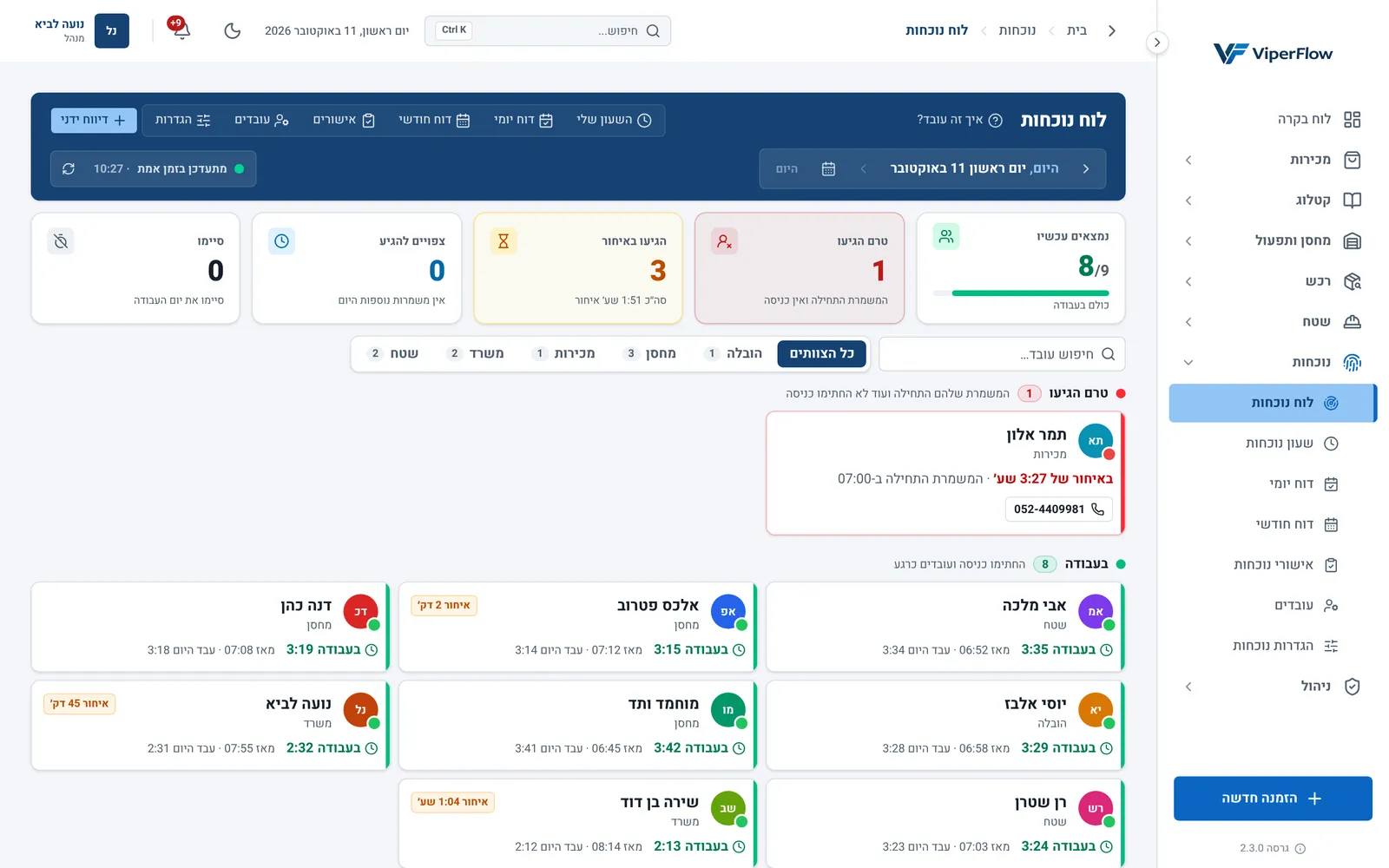
- 1. כל מסכי שעון הנוכחות — כל משתמש רואה רק את מה שמותר לו
- 2. מעבר מהיר לשאר מסכי הנוכחות
- 3. הסבר קצר על המסך שבו אתם נמצאים
(1) כל מסכי השעון נמצאים בקבוצה נוכחות בתפריט, וכל משתמש רואה רק את המסכים שיש לו הרשאה אליהם. (2) בכותרת הכחולה של כל מסך נוכחות יש קישורים מהירים לשאר המסכים. (3) הכפתור איך זה עובד? פותח את ״איך עובד שעון הנוכחות?״ — הסבר קצר על הנושא של המסך שבו אתם נמצאים.
המסכים ומי משתמש בהם
| מסך | מה עושים בו | מי משתמש | הרשאה נדרשת |
|---|---|---|---|
| לוח נוכחות | מי בעבודה, בהפסקה, טרם הגיע או סיים — עכשיו, או ביום שעבר | מנהלים, משרד, מחסן | לוח נוכחות חי |
| שעון נוכחות (בראש המסך: ״השעון שלי״) | החתמה מתוך האפליקציה, והיום והשבוע של העובד | עובד שמקושר למשתמש במערכת | החתמת שעון |
| דוח יומי | יום אחד של כל העובדים: השלמת החתמות שנשכחו וסימון היעדרות | מנהל, משרד | צפייה בנוכחות כלל העובדים |
| דוח חודשי | החודש של עובד או של כולם, טופס להדפסה וייצוא לשכר | מנהל והנהלת חשבונות; כל עובד רואה את החודש שלו | הנוכחות שלי |
| אישורי נוכחות | אישור ונעילה של ימי העבודה לפני השכר | מנהל | אישור דוחות נוכחות |
| עובדים | רישום עובדים, קוד אישי, תג, קישור אישי ושיבוץ משמרת | מנהל | ניהול עובדי נוכחות |
| הגדרות נוכחות | כללי חישוב, משמרות, חגים, סטטוסים, אתרים ומסופים | בעלי העסק | הגדרות נוכחות |
| מסוף בכניסה (טאבלט) | החתמה בקוד אישי או בתג | כל העובדים, גם בלי משתמש | אין — המסוף מזדהה באסימון שלו |
| קישור החתמה אישי | החתמה מהטלפון בלי סיסמה | עובד בלי משתמש במערכת | אין — הקישור עצמו הוא ההרשאה |
מי שאין לו הרשאה למסך לא רואה אותו בתפריט, ואם יפתח קישור אליו יועבר למסך אחר עם ההודעה ״אין לך הרשאה לצפות בעמוד זה״. בעסק חדש, התפקידים שהמערכת יוצרת מקבלים חלק מההרשאות מראש: מכירות ועובדי שטח — ״החתמת שעון״ ו״הנוכחות שלי״, ומחסן — גם ״לוח נוכחות חי״. את הרשאות הניהול (דוחות, תיקון החתמות, אישור, עובדים והגדרות) נותנים בתפקידים והרשאות.
עובד נוכחות הוא לא משתמש במערכת
במסך עובדים של שעון הנוכחות רושמים כל מי שמחתים — גם מי שאין לו משתמש במערכת, כמו עובד שעתי במחסן או עובד שטח. עובד כזה לא תופס משתמש במנוי. לכל עובד בוחרים איך יחתים:
- במסוף בכניסה: קוד אישי (PIN) או תג, בטאבלט שצומד כמסוף.
- בטלפון, בלי סיסמה: קישור החתמה אישי שנשלח לעובד, למשל בוואטסאפ.
- באפליקציה: מקשרים את כרטיס העובד למשתמש במערכת, והעובד מחתים ב״השעון שלי״ ורואה את הדוח החודשי שלו.
אפשר לקשר את כרטיס העובד גם לעובד שטח, רק כדי שאותו אדם לא יירשם פעמיים. הפירוט בעובדים, קוד PIN, תגים וקישור אישי.
הקמה ראשונה: רשימת בדיקה
עברו על השלבים לפי הסדר. כך ההחתמות הראשונות כבר יחושבו לפי הכללים והמשמרות הנכונים.
- 1
קבעו את כללי החישוב
בהגדרות נוכחות ← כללי חישוב: יום עבודה מלא, מתי מתחילות שעות נוספות, יום המנוחה השבועי ושעות הלילה. ראו כללי חישוב.
- 2
הגדירו משמרות
בלשונית משמרות קבעו מתי עובדים צפויים להגיע ומה האיחור המותר. בלי משמרת השעון סופר שעות, אבל לא מחשב איחורים והיעדרויות. ראו משמרות.
- 3
בדקו את לוח החגים
בלשונית חגים ודאו שהחגים של השנה מופיעים. ראו חגים.
- 4
הוסיפו את העובדים
במסך עובדים: עובד חדש, או ייבוא מעובדי שטח לעובדי שטח שכבר רשומים במערכת. ראו הוספת עובד.
- 5
שבצו כל עובד למשמרת
בתפריט של העובד: שיבוץ משמרת. ראו שיבוץ למשמרת.
- 6
בחרו לכל עובד איך יחתים
קוד אישי או תג למסוף, קישור אישי לטלפון, או קישור למשתמש במערכת. ראו איך מחתימים.
- 7
הקימו מסוף בכניסה, אם צריך
אם העובדים מחתימים במקום אחד, צמדו טאבלט כמסוף. ראו הקמת מסוף נוכחות.
- 8
עקבו אחרי ההחתמות הראשונות
בדקו בלוח נוכחות שההחתמות נקלטות, ובדוח יומי שהשעות מחושבות כמו שציפיתם.
- 9
בסוף החודש: אשרו, נעלו וייצאו
האם כל עובד צריך משתמש במערכת?
לא. עובד יכול להחתים במסוף בקוד אישי או בתג, או בקישור אישי מהטלפון. משתמש צריך רק מי שמחתים מתוך האפליקציה או רוצה לראות את הדוח החודשי שלו.
השעון מחשב גם את השכר?
לא. השעון מחשב שעות ומחלק אותן לרגילות, נוספות 125% ו-150%, לילה ושבת/חג. את הדוח מייצאים לאקסל ומעבירים למערכת השכר או לרואה החשבון — ראו ייצוא לשכר.
לא רואים את התפריט נוכחות, או מסך מסוים בו
כל מסך דורש הרשאה משלו (בטבלה למעלה), והמודול כולו תלוי במנוי. ראו לא רואים מסך או כפתור? בדיקת הרשאות.
מה ההבדל בין מסוף הנוכחות לטאבלט המחסן?
מסוף הנוכחות משמש רק להחתמות. טאבלט המחסן מציג את משימות הליקוט והקליטה — ראו הקמת טאבלט מחסן ייעודי.