
קטלוג ללקוח: בנייה, הדפסה ושיתוף קישור
בונים קטלוג מעוצב מהמוצרים שלכם, בוחרים מה הלקוח יראה, ושומרים אותו כ־PDF או שולחים ללקוח קישור צפייה, למשל בוואטסאפ.
- זמן קריאה
- 5 דק׳ קריאה
- עודכן
- עודכן 11 באוקטובר 2026
- למי
- מכירות · משרד ותפעול · בעלי העסק
איפה במערכת: קטלוג › קטלוג ללקוח
הרשאות נדרשות: צפייה בקטלוג, צפייה במחירי מוצרים
הקטלוג ללקוח הוא חוברת בעמודי A4: שער עם שם העסק, עמוד פתיחה לכל קטגוריה, ותמונות של המוצרים עם שם, מחיר ומידות. משתמשים בו כששולחים ללקוח מחירון, או כשמכינים לאולם או למפיק מבחר מוכן, למשל קטלוג חתונות. הקטלוג נבנה מהנתונים העדכניים של המוצרים, כך שאין צורך לעצב שום דבר בנפרד.
קטלוג חתונות ללקוח: בונים, בודקים ושולחים קישור
סרטון הדגמה · כ־1:06 דקות · בהכנה
בוחרים מוצרים לחתונה, מגדירים מה הלקוח יראה, בודקים בתצוגה המקדימה ושולחים קישור שהלקוח פותח בטלפון.
מה רואים בסרטון
- 1.מסמנים מוצרים ולוחצים ייצוא קטלוג ללקוח
- 2.בוחרים מה מוצג, ונותנים לקטלוג כותרת
- 3.תצוגה מקדימה: שער, קטגוריות ותמונות
- 4.שולחים ללקוח קישור צפייה, בוואטסאפ או בהעתקה
- 5.הלקוח רואה את הקטלוג בטלפון, בלי להתחבר
- 6.או שומרים כ־PDF ושולחים כקובץ
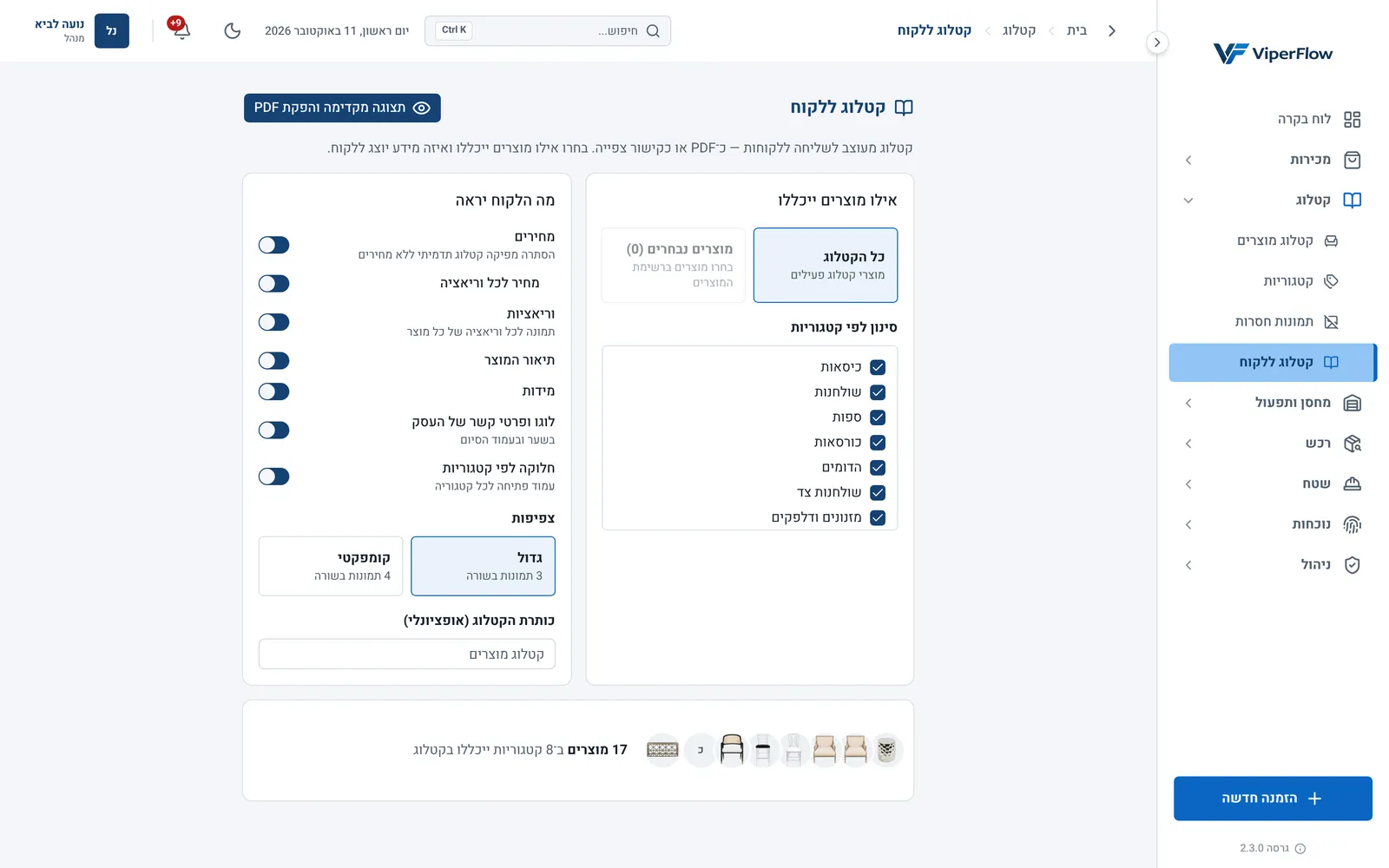
- 1. מאיפה באים המוצרים
- 2. צמצום לקטגוריות
- 3. מה יוצג בקטלוג
- 4. גודל התמונות וכותרת השער
- 5. מה ייכנס בפועל
- 6. מעבר לתצוגה מקדימה
- (1) מאיפה באים המוצרים: כל הקטלוג, או רשימה שבחרתם בקטלוג המוצרים.
- (2) סינון לפי קטגוריות: מורידים את הסימון מקטגוריות שלא צריך.
- (3) מה הלקוח יראה: מחירים, וריאציות, תיאור, מידות ופרטי העסק.
- (4) צפיפות וכותרת: כמה תמונות בשורה, ואיזו כותרת תופיע בשער.
- (5) השורה התחתונה: כמה מוצרים ובכמה קטגוריות ייכנסו.
- (6) תצוגה מקדימה: משם מדפיסים, שומרים PDF או שולחים קישור.
בוחרים אילו מוצרים ייכנסו
- כל הקטלוג
- כל המוצרים הפעילים שמסומנים מוצר ראשי, וכל המוצרים הקטלוגיים: סטים ומוצרים עם וריאציות. פריטי מלאי שאינם ראשיים, כמו רכיבים, לא נכנסים. ב־סינון לפי קטגוריות מורידים את הסימון מקטגוריות שלא רוצים.
- מוצרים נבחרים
- רשימה שבוחרים בעצמכם בקטלוג המוצרים. בלי בחירה כזו הכפתור לא זמין, וכתוב בו בחרו מוצרים ברשימת המוצרים.
- 1
מסמנים מוצרים בקטלוג המוצרים
למשל לקטלוג חתונות: כיסאות, שולחנות, ספות, הדומים ומזנונים. אפשר לסנן לפי קטגוריה ולסמן.
- 2
לוחצים ייצוא קטלוג ללקוח
בסרגל שמתחת לטבלה. מסך הקטלוג נפתח, והכפתור מוצרים נבחרים מסומן עם מספר המוצרים.
- 3
בודקים את השורה התחתונה
שם כתוב כמה מוצרים ובכמה קטגוריות ייכנסו. מוצר לא פעיל לא נכנס, גם אם סימנתם אותו.
בוחרים מה הלקוח יראה
- מחירים
- מחיר הבסיס של כל מוצר. כבוי: קטלוג תדמיתי בלי מחירים. מתחתיו, מחיר לכל וריאציה מוסיף מחיר מתחת לכל תמונה של וריאציה.
- וריאציות
- תמונה לכל וריאציה של כל מוצר. וריאציות עם אותה תמונה ואותו מחיר מוצגות בכרטיס אחד, ווריאציה בלי תמונה לא מוצגת.
- תיאור המוצר ו־מידות
- מופיעים בכותרת של כל מוצר.
- לוגו ופרטי קשר של העסק
- הלוגו בשער, והטלפון, המייל והכתובת בעמוד הסיום.
- חלוקה לפי קטגוריות
- עמוד פתיחה לכל קטגוריה, לפי סדר התצוגה של הקטגוריות; מוצרים בלי קטגוריה בסוף. כבוי: כל המוצרים ברצף, לפי שם.
- צפיפות
- גדול, 3 תמונות בשורה, או קומפקטי, 4 תמונות בשורה.
- כותרת הקטלוג (אופציונלי)
- הכותרת שבשער, מתחת לשם העסק. בלי כותרת נכתב קטלוג מוצרים.
המתגים של המחירים מוצגים רק למי שיש לו את ההרשאה צפייה במחירי מוצרים; בלעדיה הקטלוג נבנה תמיד בלי מחירים. הקטלוג לא מציג כמויות מלאי או זמינות, ולעולם לא מציג מחיר עלות.
העיצוב נלקח מהגדרות העסק: שם העסק, הלוגו וצבעי המסמכים, שמשנים בפרטי החברה ועיצוב מסמכים. השער מציג את הלוגו, את שם העסק, את הכותרת ואת השנה, ובתחתית העמודים מופיעים שם העסק ומספר העמוד.
תצוגה מקדימה, הדפסה ו־PDF
- 1
לוחצים תצוגה מקדימה והפקת PDF
נפתחת תצוגה של כל העמודים. עד שכל התמונות נטענות מוצג טוען תמונות… עם מונה, וכפתור ההדפסה לא זמין.
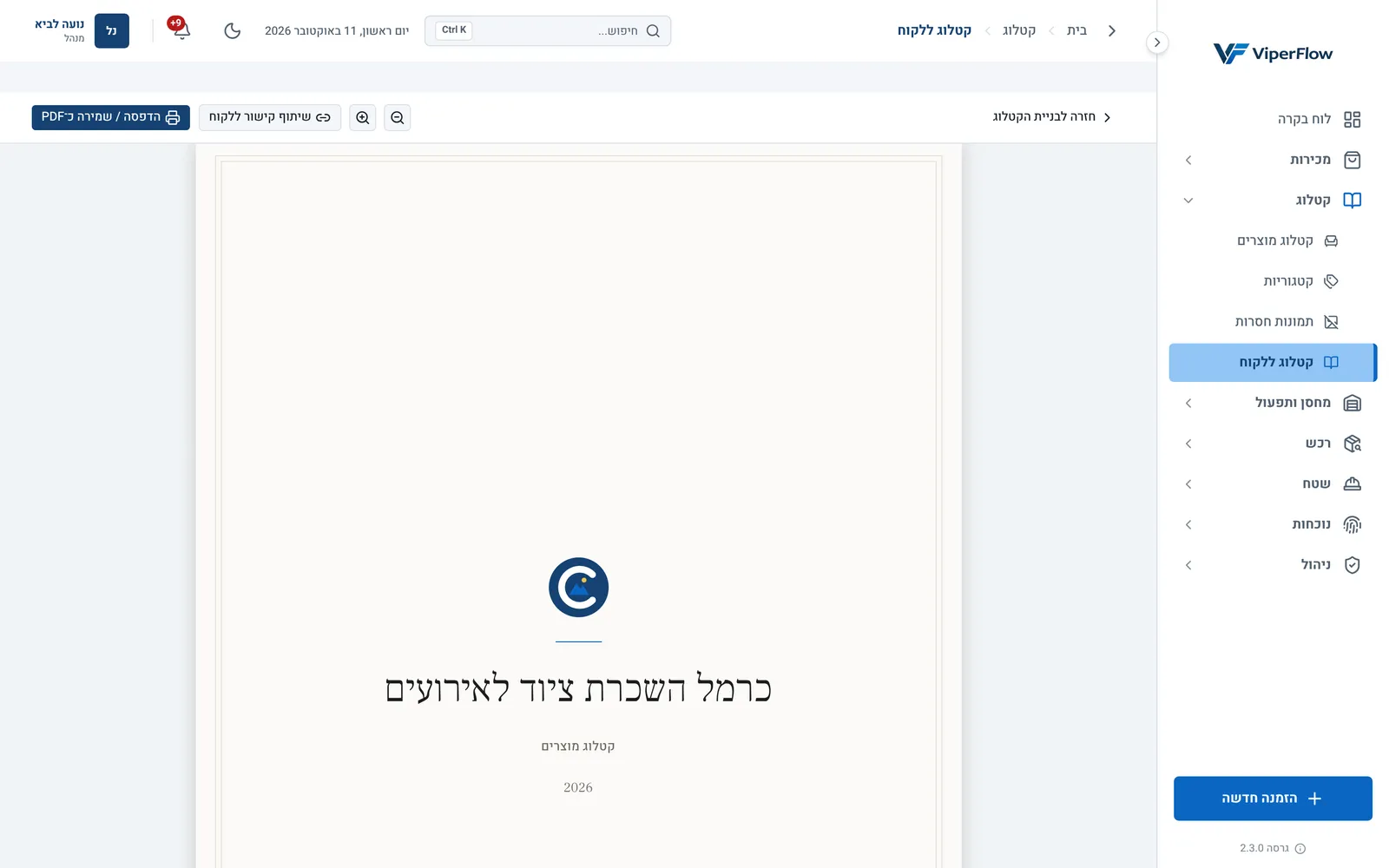
- 1. חזרה לשינוי ההגדרות
- 2. הגדלה והקטנה של התצוגה
- 3. קישור צפייה ללקוח
- 4. הדפסה או קובץ PDF
- 5. השער
- 2
עוברים על הקטלוג
כפתורי הזכוכית המגדלת מגדילים ומקטינים את התצוגה. כדי לשנות משהו, לחצו חזרה לבניית הקטלוג: ההגדרות שבחרתם נשמרות.
- 3
מדפיסים או שומרים PDF
לחצו הדפסה / שמירה כ־PDF. נפתח חלון ההדפסה של הדפדפן: בחרו מדפסת, או שמירה כ־PDF כיעד, ושמרו.
שולחים ללקוח קישור
- 1
לוחצים שיתוף קישור ללקוח
בתצוגה המקדימה. נפתח החלון שיתוף הקטלוג עם לקוח.
- 2
שולחים
שלח בוואטסאפ פותח את וואטסאפ עם הודעה מוכנה: שם העסק, השורה לצפייה בקישור, והקישור עצמו. בחרו את איש הקשר ושלחו. העתק קישור מעתיק את הקישור, כדי להדביק אותו במייל או בהודעה.
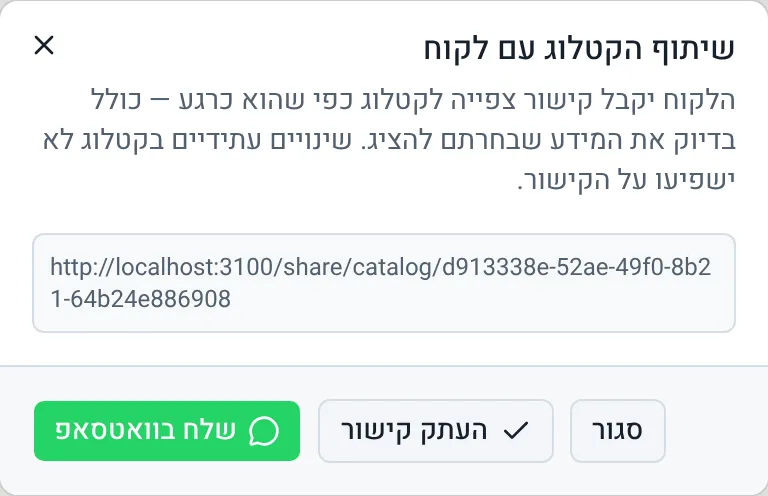
- 1. הקישור שהלקוח יקבל
- 2. העתקה להדבקה
- 3. שליחה בוואטסאפ
בכל פעם שפותחים את החלון ומעתיקים או שולחים, נוצר קישור חדש. הקישור משקף את המוצרים ואת ההגדרות שהיו כשיצרתם אותו; אם שיניתם הגדרות, צרו קישור חדש ושלחו אותו.
מה הלקוח רואה
הלקוח פותח את הקישור בלי להתחבר ובלי להתקין דבר, ורואה את אותם עמודים: השער, עמודי הקטגוריות והתמונות. בראש העמוד מופיעים שם העסק והכפתור הדפסה / שמירה כ־PDF. בטלפון העמודים מוצגים ברוחב מלא של A4, רחב מהמסך: הלקוח גולל לצדדים ולמטה, ויכול להגדיל בתנועת צביטה.
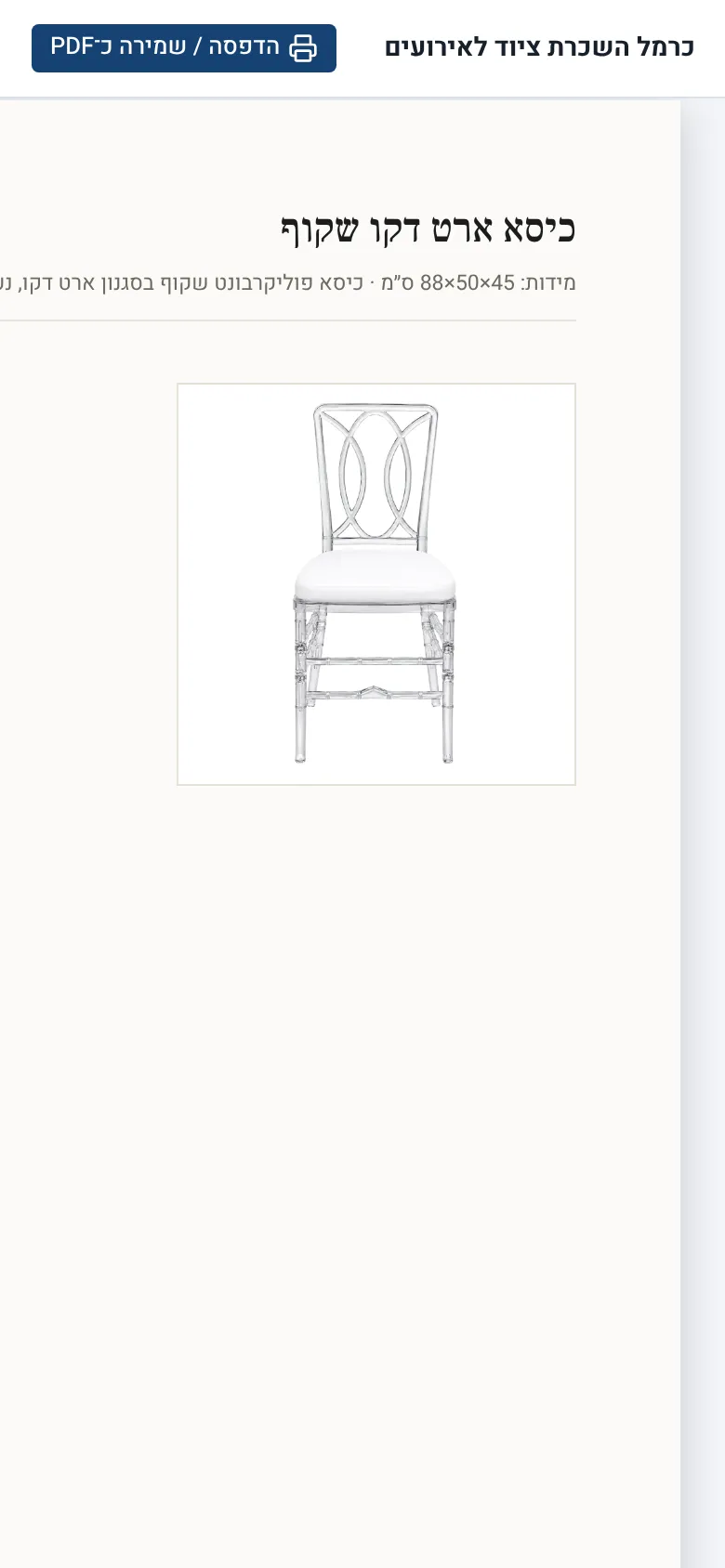
- 1. של מי הקטלוג
- 2. הדפסה או שמירה אצל הלקוח
- 3. שם המוצר והפרטים שבחרתם להציג
- 4. תמונות המוצר
ביטול קישור
לקישור אין תאריך תפוגה, ואין כרגע אפשרות לבטל קישור מתוך המערכת. כדי שמוצר מסוים לא יופיע יותר בקישורים ששלחתם, אפשר להפוך אותו ללא פעיל, אבל זה מסתיר אותו גם מהזמנות חדשות. אם צריך לבטל קישור שכבר נשלח, פנו אלינו.
למה מוצר מסוים לא נכנס לקטלוג?
בדקו שהוא פעיל. ב־כל הקטלוג נכנסים רק מוצרים ראשיים ומוצרים קטלוגיים, ורק מהקטגוריות המסומנות. כדי להכניס פריט מלאי שאינו ראשי, סמנו אותו בקטלוג המוצרים ולחצו ייצוא קטלוג ללקוח.
למה וריאציה לא מופיעה?
בקטלוג מופיעות רק וריאציות שיש להן תמונה, וכשהמתג וריאציות דולק. וריאציות עם אותה תמונה ואותו מחיר מאוחדות לכרטיס אחד. השלימו תמונות בתמונות חסרות.
אפשר לשלוח את הקטלוג כקובץ במקום קישור?
כן. שמרו אותו כ־PDF מהתצוגה המקדימה, וצרפו את הקובץ להודעה או למייל.
הלקוח יראה מחיר ישן?
לא. כשהמחירים מוצגים בקישור, הם תמיד המחירים העדכניים של המוצרים.