
הזמנות רכש: יצירה, שליחה ומעקב
איך יוצרים הזמנת רכש לספק, נותנים לה מספר, שולחים אותה במייל או מדפיסים, ועוקבים אחריה בסטטוסים עד שהסחורה מגיעה.
- זמן קריאה
- 6 דק׳ קריאה
- עודכן
- עודכן 11 באוקטובר 2026
- למי
- משרד ותפעול · בעלי העסק
איפה במערכת: רכש › הזמנות רכש
הרשאות נדרשות: צפייה ברכש, יצירת הזמנת רכש, עריכת הזמנת רכש, שליחת הזמנת רכש לספק, ביטול הזמנת רכש, מחיקת הזמנת רכש, צפייה במחירי עלות
הזמנת רכש היא מה שאתם מזמינים מספק: חומרי ניקוי, בדים, חלפים או ציוד חדש. בכל שורה כותבים מה קונים, כמה ובאיזה מחיר, ואפשר לקשר אותה למוצר מהקטלוג. ההזמנה מתחילה כטיוטה, מקבלת מספר כשמסמנים אותה כנשלחה לספק, ומשם עוקבים אחריה עד שהסחורה מגיעה. במאמר: יצירה, שליחה, מייל והדפסה, הסטטוסים, ביטול, ומי רואה מחירים.
הזמנת רכש מההתחלה ועד התשלום
סרטון הדגמה · כ־1:25 דקות · בהכנה
יוצרים הזמנת רכש לכיסאות חדשים, שולחים אותה לספק במייל, קולטים חלק מהסחורה, ורושמים את חשבונית הספק ואת התשלום.
מה רואים בסרטון
- 1.הזמנות רכש: כל מה שהזמנתם מספקים
- 2.טיוטה: ספק, שורות, כמויות ומחירים
- 3.שלח לספק: ההזמנה מקבלת מספר וננעלת
- 4.שליחה במייל: הספק מקבל את פרטי ההזמנה
- 5.הקליטה מתעדת בלבד — היא לא משנה את המלאי
- 6.קליטה חלקית: רושמים מה הגיע בפועל
- 7.חשבונית ספק: כמה אתם חייבים ועד מתי
- 8.רישום תשלום — הסטטוס מתעדכן לבד
- 9.הזמנה, קליטה, חשבונית ותשלום — הכל מתועד
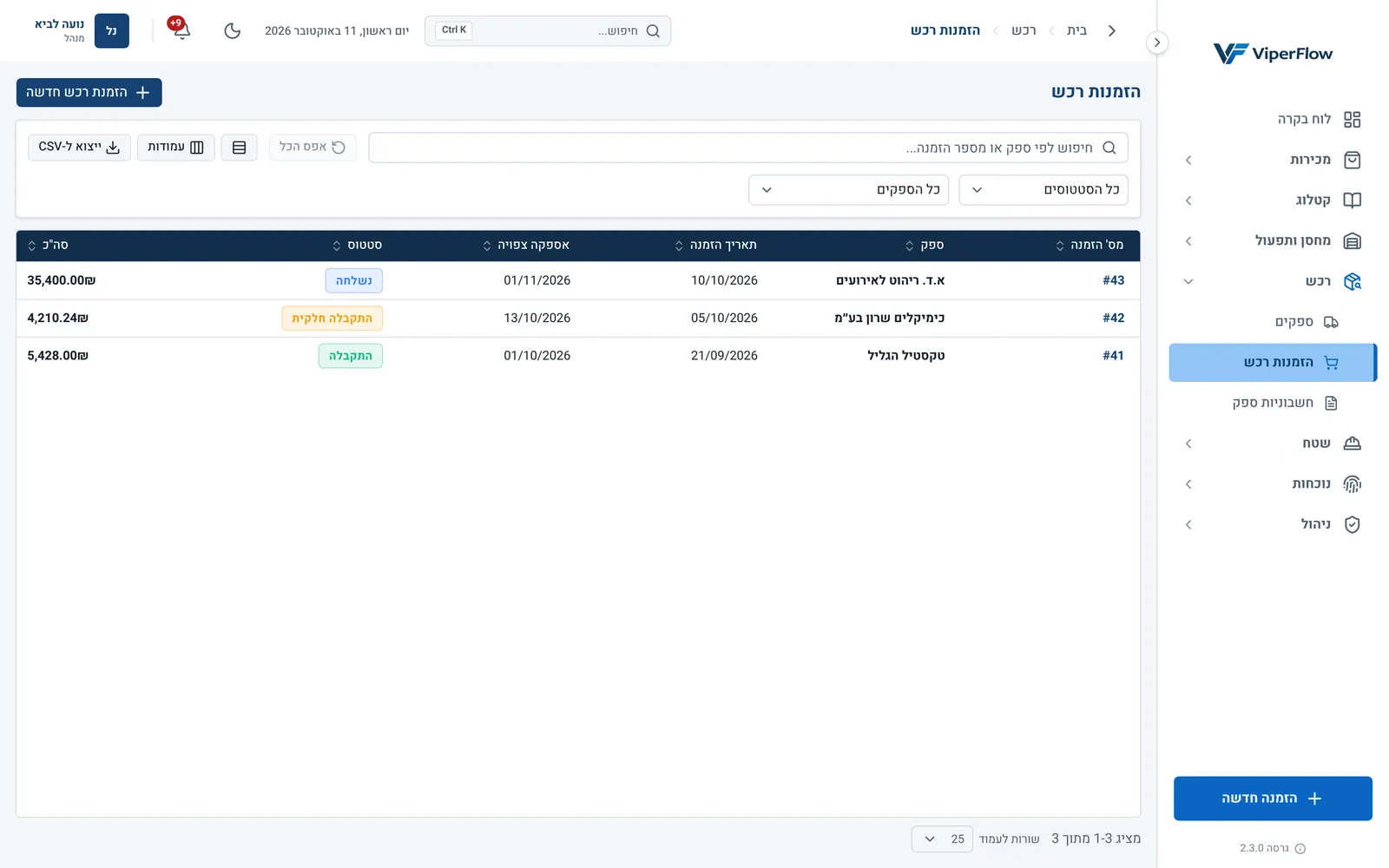
- 1. הזמנה חדשה
- 2. סינון לפי סטטוס
- 3. סינון לפי ספק
- 4. מספר ההזמנה
- 5. הסטטוס הנוכחי
- 6. הסכום, למי שרואה מחירי עלות
(1) פותח הזמנה חדשה. (2) ו-(3) מסננים לפי סטטוס ולפי ספק; אפשר גם לחפש לפי שם ספק או מספר הזמנה, ולשמור את הסינון כתצוגה (עבודה עם רשימות). (4) מספר ההזמנה; לטיוטה עדיין אין מספר והיא מוצגת כטיוטה. (5) הסטטוס. (6) סכום ההזמנה כולל מע״מ — מוצג רק למי שיש לו הרשאת צפייה במחירי עלות, ולטיוטה מוצג —. לחיצה על שורה פותחת את ההזמנה.
יצירת הזמנת רכש
- 1
לחצו על הזמנת רכש חדשה
ברשימת הזמנות הרכש, או בכרטיס הספק — ואז הספק כבר נבחר.
- 2
בחרו ספק ותאריכים
בשדה ספק * מוצגים רק ספקים פעילים. תאריך הזמנה הוא היום כברירת מחדל. בתאריך אספקה צפוי בחרו מתי הסחורה צריכה להגיע.
- 3
מלאו את השורות
בכל שורה כתבו בתיאור * מה קונים, ובחרו קטגוריה, יחידה (מקלידים או בוחרים מההצעות), כמות ומחיר ליחידה. יש גם הנחה % לשורה, ותיבת פטור ממע"מ לשורה שלא חל עליה מע״מ. לשורה נוספת לחצו על הוסף שורה; למחיקת שורה לחצו על סמל הפח שלה.
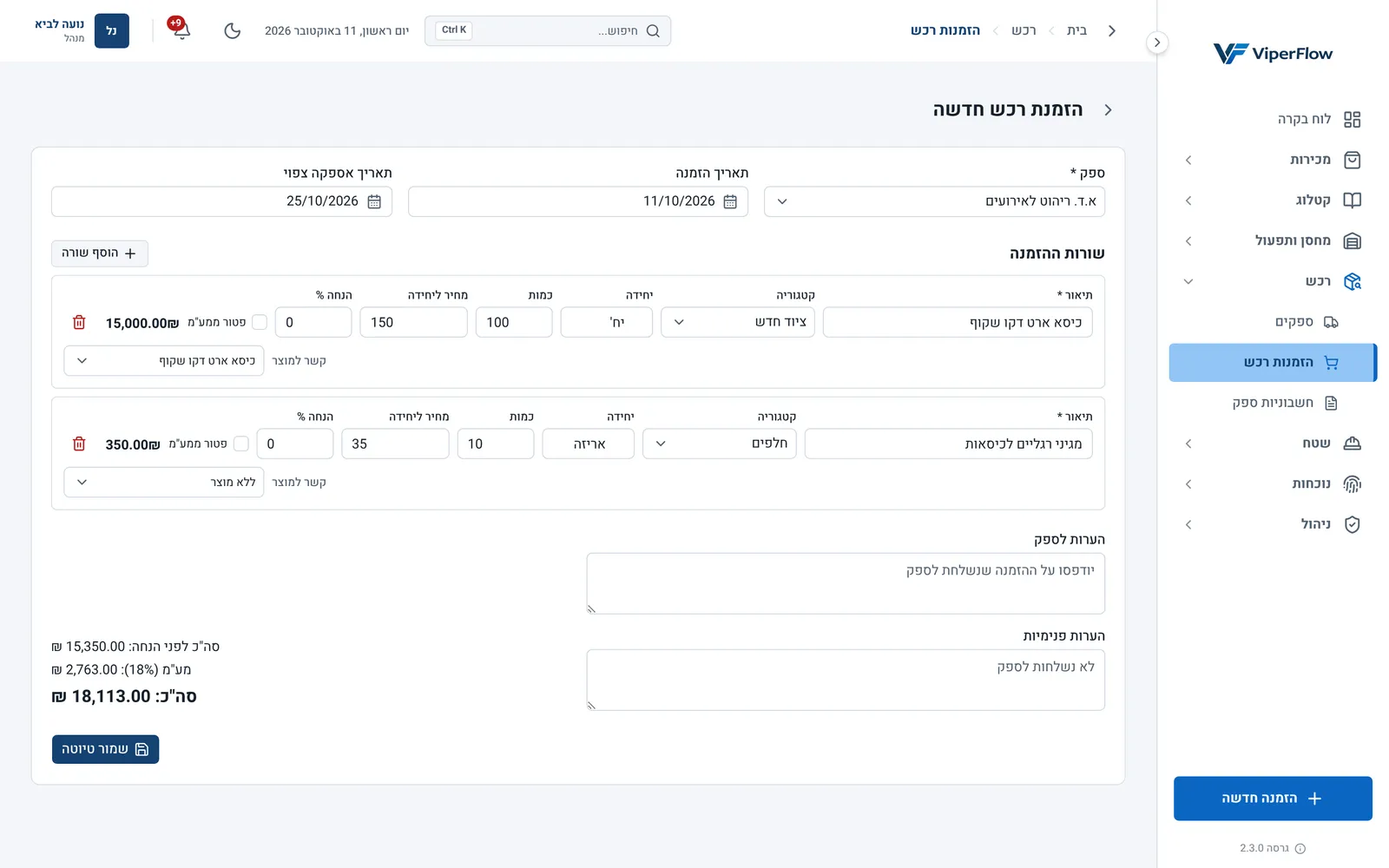
- 1. הספק — רק ספקים פעילים
- 2. מתי הסחורה צריכה להגיע
- 3. מה קונים ולאיזו קטגוריה
- 4. קישור למוצר מהקטלוג (לא חובה)
- 5. שורה נוספת
- 6. הסכומים כולל מע״מ
- 4
קשרו למוצר מהקטלוג (לא חובה)
בקשר למוצר שבתחתית השורה בחרו מוצר, כשאתם קונים פריט שקיים בקטלוג. אם התיאור ריק, הוא מתמלא בשם המוצר. הקישור מאפשר לעדכן את מחיר העלות של המוצר כשהסחורה נקלטת.
- 5
כתבו הערות
הערות לספק מודפסות על ההזמנה ונכללות במייל לספק. הערות פנימיות לא נשלחות לספק.
- 6
לחצו על שמור טיוטה
ההזמנה נשמרת כטיוטה ונפתח דף ההזמנה. אפשר לחזור ולערוך אותה עד שליחה לספק.
טיוטה שלא צריך מוחקים בכפתור מחק טיוטה בדף ההזמנה. המחיקה סופית, והכפתור מוצג רק למי שיש לו הרשאת מחיקת הזמנת רכש.
שליחה לספק: מספר ונעילה
כשהטיוטה מוכנה, מסמנים אותה כנשלחה לספק. רק בשלב הזה ההזמנה מקבלת מספר — מספר רץ של העסק, שלא מתאפס.
- 1
פתחו את הטיוטה
ברשימה היא מוצגת כטיוטה.
- 2
לחצו על שלח לספק
נפתח החלון שליחת הזמנת רכש לספק עם מספר השורות, ולמי שרואה מחירי עלות — גם הסכומים.
- 3
אשרו בשלח לספק
ההזמנה מקבלת מספר, ננעלת לעריכה ומקבלת את הסטטוס נשלחה.
הסטטוסים ומה מזיז ביניהם
- טיוטה
- נוצרה ועדיין לא נשלחה. אין לה מספר, ואפשר לערוך ולמחוק אותה.
- נשלחה
- קיבלה מספר בשלח לספק ונעולה לעריכה. מכאן אפשר לסמן אישור ספק, לקלוט סחורה, לשלוח במייל, להדפיס או לבטל.
- אושרה
- סימנתם שהספק אישר את ההזמנה, בכפתור אושרה ע"י הספק. זה לתיעוד בלבד.
- התקבלה חלקית
- נקלטה חלק מהסחורה, וההזמנה מחכה ליתרה. ראו קליטת סחורה מספק.
- התקבלה
- כל השורות נקלטו במלואן.
- בוטלה
- ההזמנה בוטלה. אי אפשר לקלוט מולה סחורה.
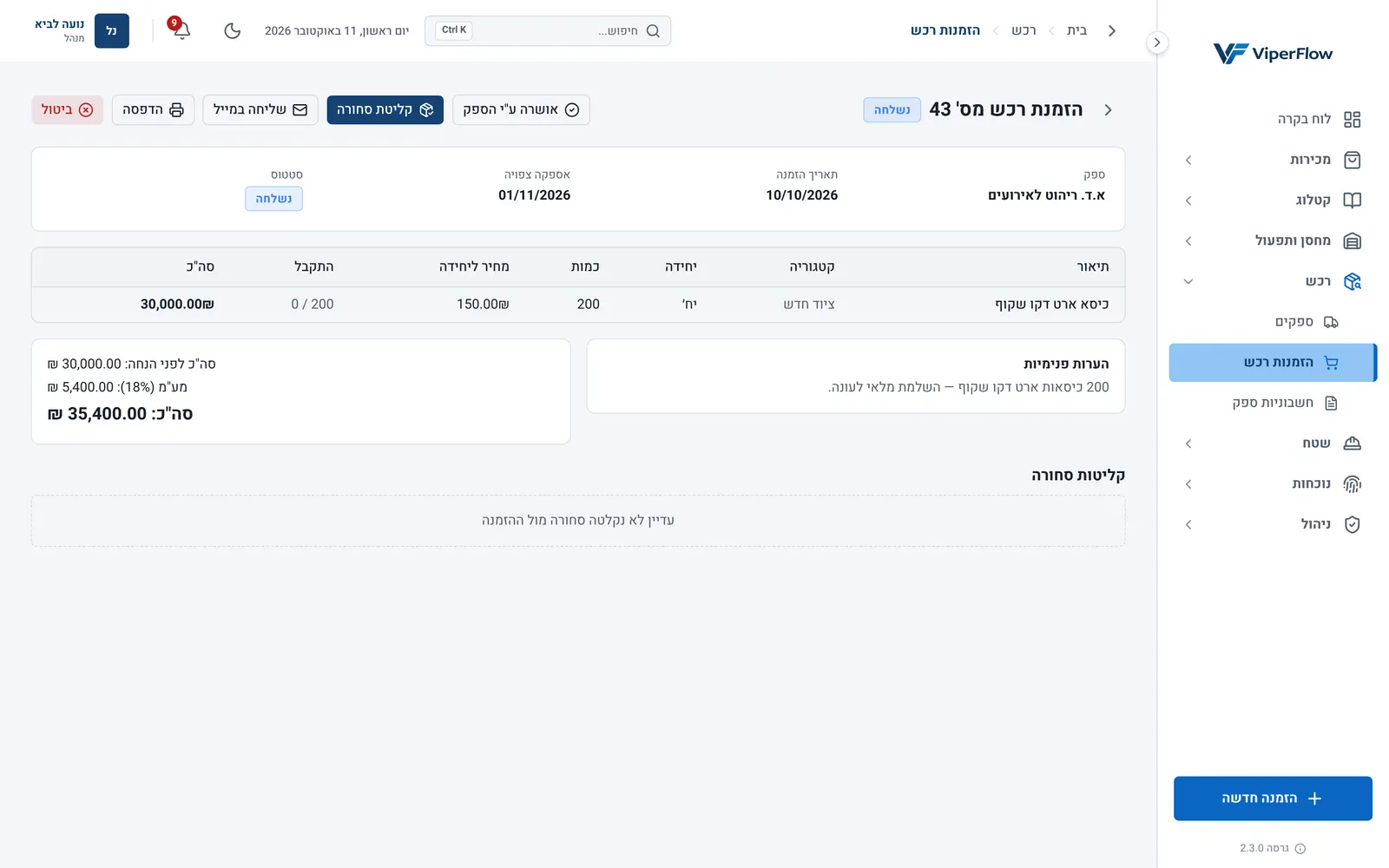
- 1. הסטטוס הנוכחי
- 2. סימון שהספק אישר
- 3. רישום סחורה שהגיעה
- 4. שליחת ההזמנה לספק במייל
- 5. תצוגת הדפסה והורדת PDF
- 6. ביטול ההזמנה
(1) הסטטוס. (2) אושרה ע"י הספק מוצג רק כשההזמנה נשלחה. (3) קליטת סחורה מוצג עד שכל השורות התקבלו. (4) ו-(5) שליחה במייל והדפסה. (6) ביטול מוצג רק כשההזמנה נשלחה — לא אחרי אישור ספק ולא אחרי קליטה ראשונה. מתחת לכותרת מוצגים הספק, התאריכים והשורות, עם עמודת התקבל שמראה כמה התקבל מכל שורה.
שליחה במייל והדפסה
- 1
בדף ההזמנה לחצו על שליחה במייל
הכפתור מוצג בהזמנות שנשלחו, אושרו או התקבלו (גם חלקית).
- 2
בדקו את הנמען
כתובת מייל מתמלאת מהאימייל שבכרטיס הספק. אפשר לשנות אותה.
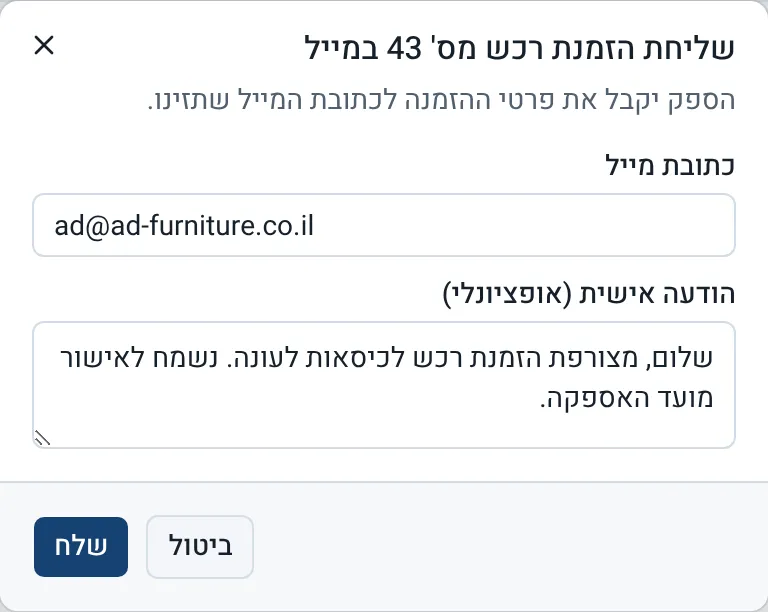
- 1. מתמלא מכרטיס הספק
- 2. הודעה בראש המייל
- 3. שליחה — הסטטוס לא משתנה
- 3
כתבו הודעה (לא חובה)
מה שתכתבו בהודעה אישית (אופציונלי) יופיע בראש המייל.
- 4
לחצו על שלח
הספק מקבל מייל עם פרטי ההזמנה: השורות, הכמויות, המחירים, הסכומים והערות לספק. סטטוס ההזמנה לא משתנה.
להדפסה, לחצו על הדפסה בדף ההזמנה. נפתחת תצוגת הדפסה עם הלוגו ופרטי העסק, פרטי הספק, השורות והסכומים. סמל המדפסת פותח את חלון ההדפסה של הדפדפן, והורדת PDF שומר קובץ — למשל כדי לשלוח אותו לספק בוואטסאפ.
ביטול הזמנה
- 1
פתחו הזמנה בסטטוס נשלחה
אפשר לבטל רק הזמנה שנשלחה, לפני אישור ספק ולפני קליטה.
- 2
לחצו על ביטול
נפתח החלון ביטול הזמנת רכש.
- 3
לחצו על בטל הזמנה
ההזמנה מסומנת בוטלה ונשארת ברשימה לתיעוד. אי אפשר לקלוט מולה סחורה, ומהמסך כבר לא שולחים אותה במייל ולא מדפיסים אותה.
מחירי עלות והרשאות
מחירי קנייה וסכומי הזמנות רכש מוצגים רק למי שיש לו הרשאת צפייה במחירי עלות. בלי ההרשאה הזו עמודת הסכום ברשימה מוסתרת, השדה מחיר ליחידה בטופס נעול, והסכומים לא מוצגים בדף ההזמנה. בתפקידים המובנים רק מנהל רואה מחירי עלות; אפשר להוסיף את ההרשאה לתפקידים אחרים בתפקידים והרשאות.
- יצירת הזמנת רכש ועריכת הזמנת רכש — יצירה ועריכה של טיוטות. כדי ליצור הזמנה עם שורות צריך את שתיהן.
- שליחת הזמנת רכש לספק — שלח לספק, אושרה ע"י הספק ושליחה במייל.
- ביטול הזמנת רכש — ביטול.
- מחיקת הזמנת רכש — מחק טיוטה.
- קליטת סחורה — ראו קליטת סחורה מספק.
כפתור שאין לכם הרשאה אליו לא מוצג. יוצא דופן: אושרה ע"י הספק מוצג לכל מי שרואה את ההזמנה, אבל בלי שליחת הזמנת רכש לספק הלחיצה תחזיר שגיאה. מודול הרכש תלוי במנוי — ראו מנוי, חבילות ומודולים.
לחצתי על שלח לספק והספק לא קיבל כלום. למה?
שלח לספק רק נותן מספר ונועל את ההזמנה. כדי שהספק יקבל אותה, לחצו על שליחה במייל, או הורידו PDF מהדפסה ושלחו אותו.
אפשר לשנות הזמנה שכבר נשלחה?
לא. אחרי שלח לספק ההזמנה נעולה. אם עוד לא אושרה ולא נקלטה, בטלו אותה וצרו הזמנה חדשה.
הזמנת רכש מגדילה את המלאי?
לא, וגם קליטת הסחורה לא. ראו הוספת הסחורה למלאי.